
如何使用 Ubuntu 18 Live DVD 拯救损坏的文件系统
VPS无法启动,怎么办?
您有多种选择:
- 选项 1:在救援模式下启动 VPS(如果您的操作系统允许)
- 选项 2:从 Live DVD 启动 VPS,然后挂载 VPS 文件系统以执行恢复或保存有价值的数据
- 选项 3:创建 VM 的完整快照并将其下载到本地 PC,然后使用任何虚拟化环境提取文件
在本示例中,我们将重点关注选项 2,并从 Ubuntu 18.04 ISO 启动我们的 VPS 以访问我们的磁盘分区。这会起作用 不管您正在使用的操作系统(CentOS、Fedora、Ubuntu、Debian 等),因为 Ubuntu 18 可以与所有这些操作系统文件系统配合使用。
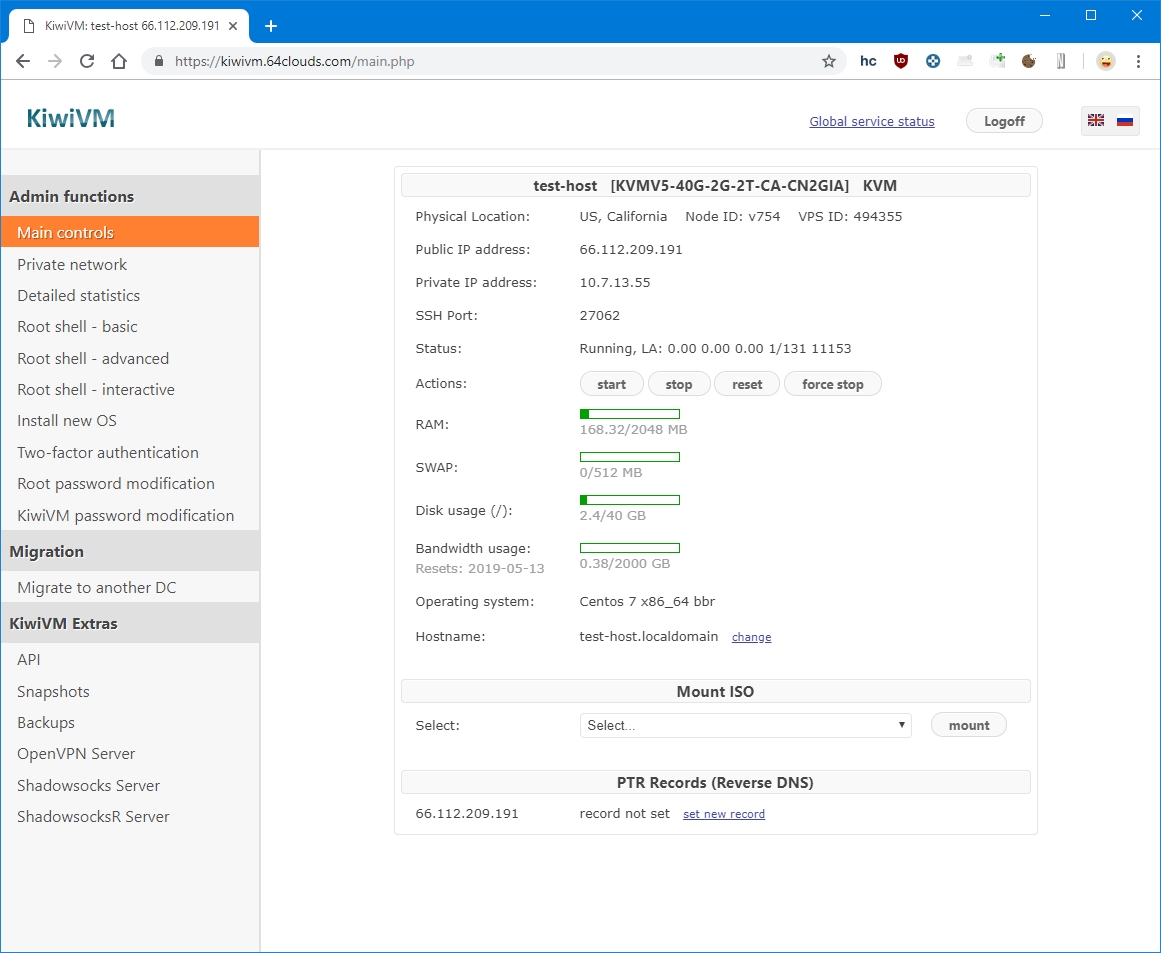
步骤1.登录KiwiVM
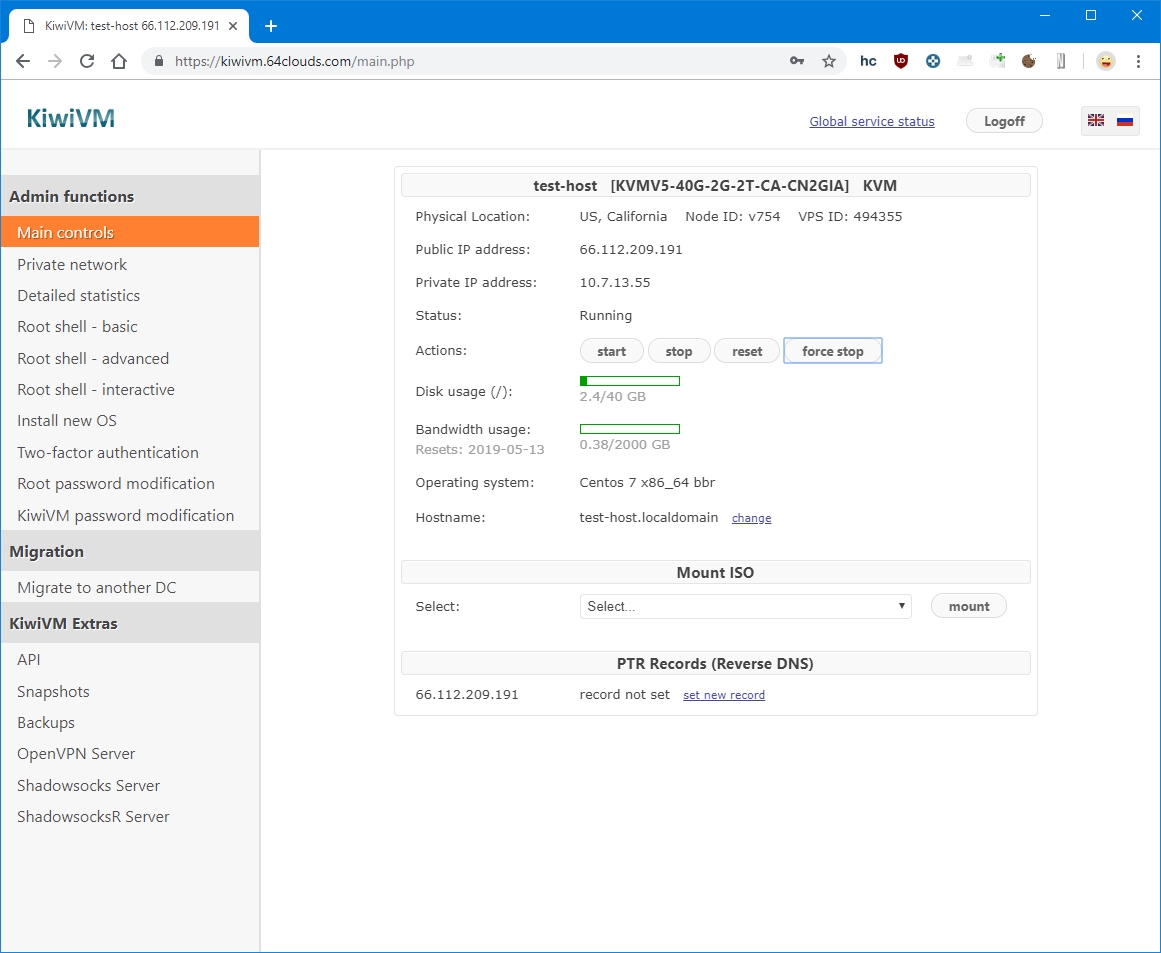
您应该看到以下屏幕:
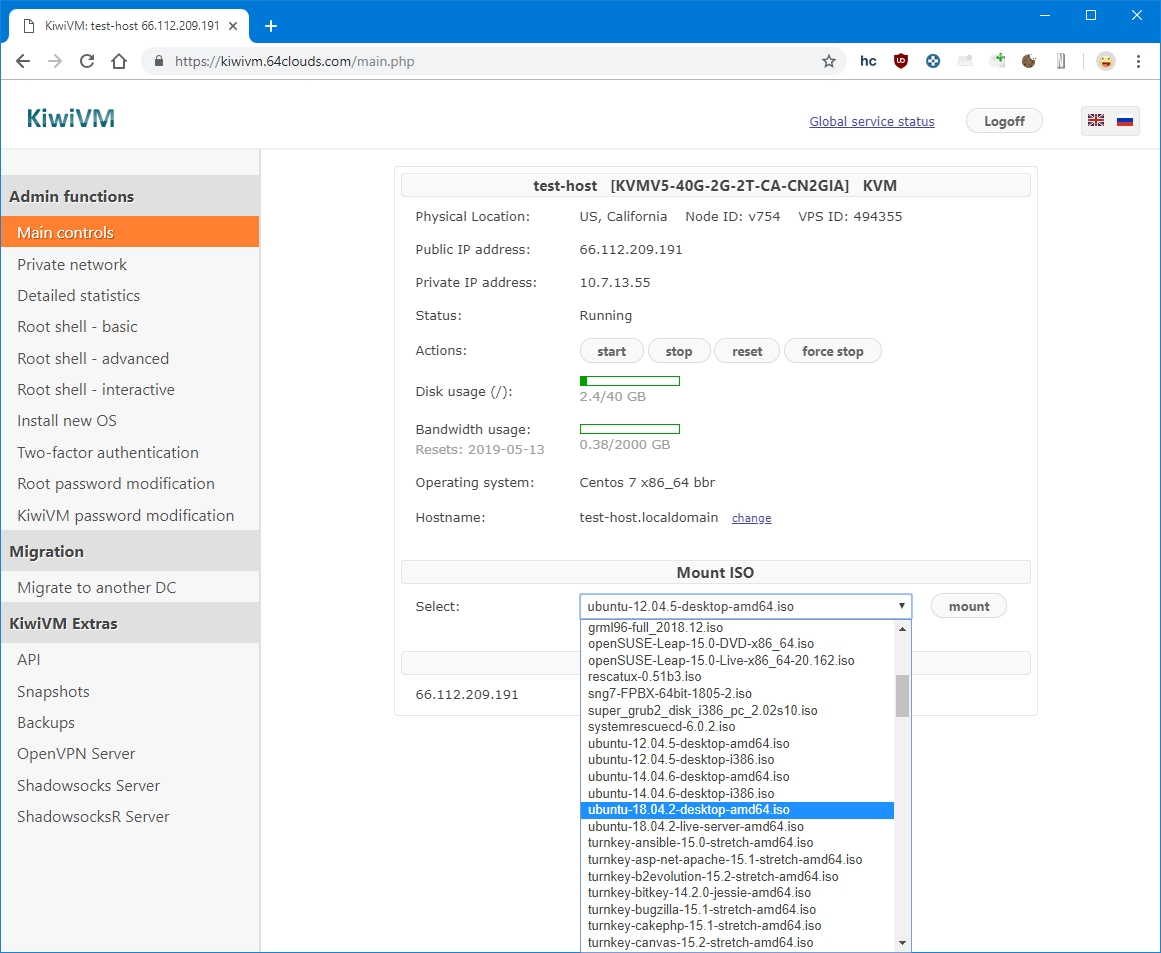
步骤2.选择ubuntu-18.04桌面ISO
Ubuntu 18.04的服务器版本不提供Live模式,因此我们选择Desktop ISO:
然后单击“安装”按钮:
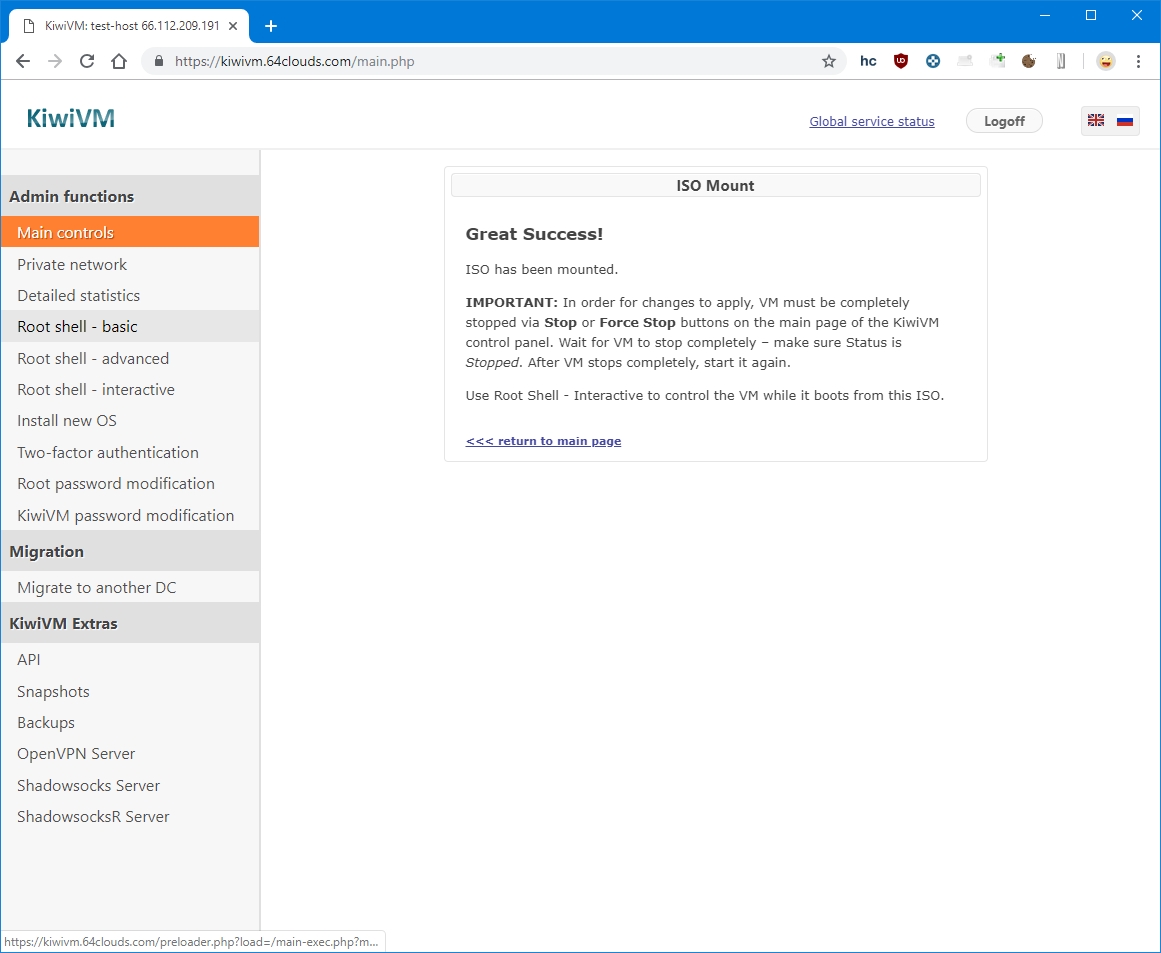
步骤 3. 从 ISO 启动 VPS
此时,我们需要完全停止 VPS 并重新启动它,才能使其成功从 ISO 映像启动。
首先,单击“强制停止”:
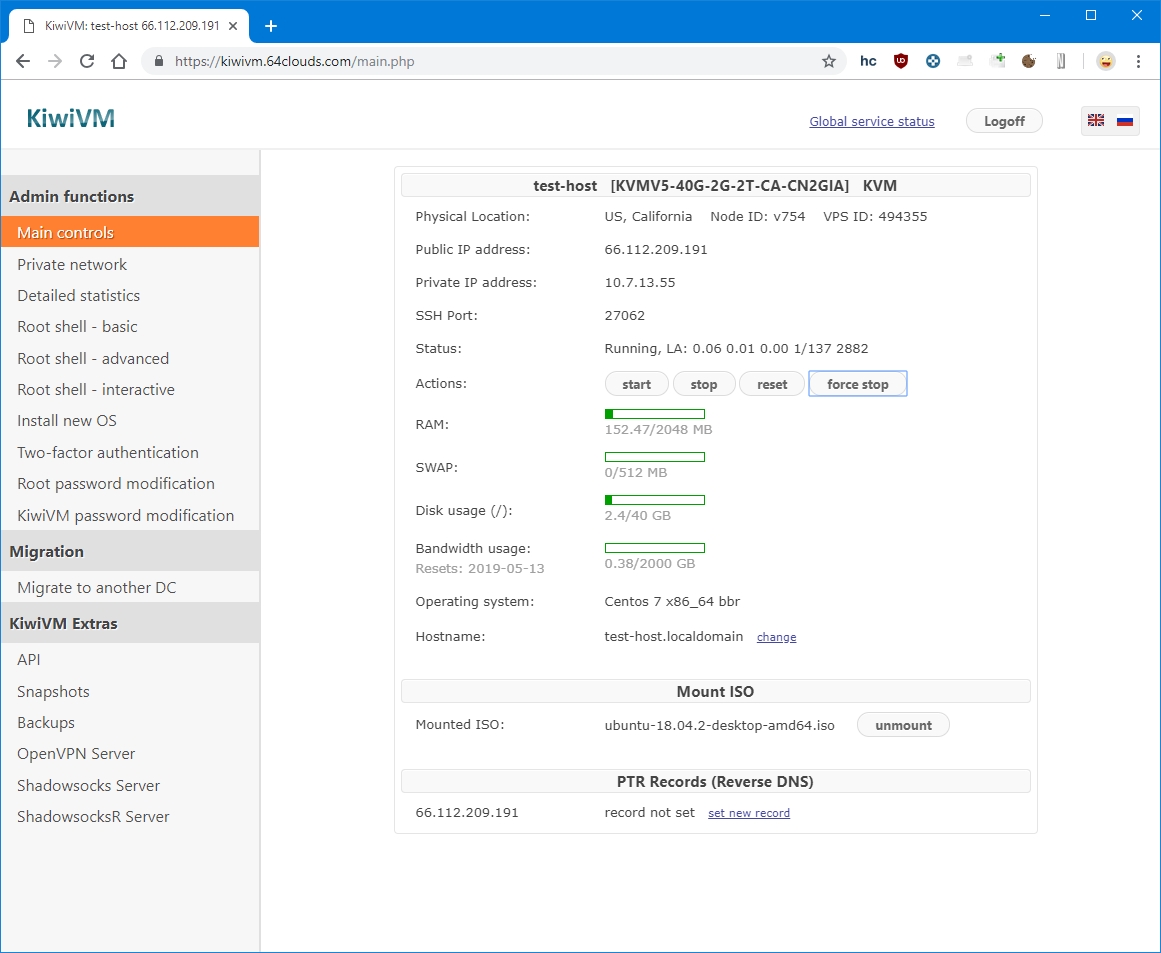
我们看到确认屏幕:
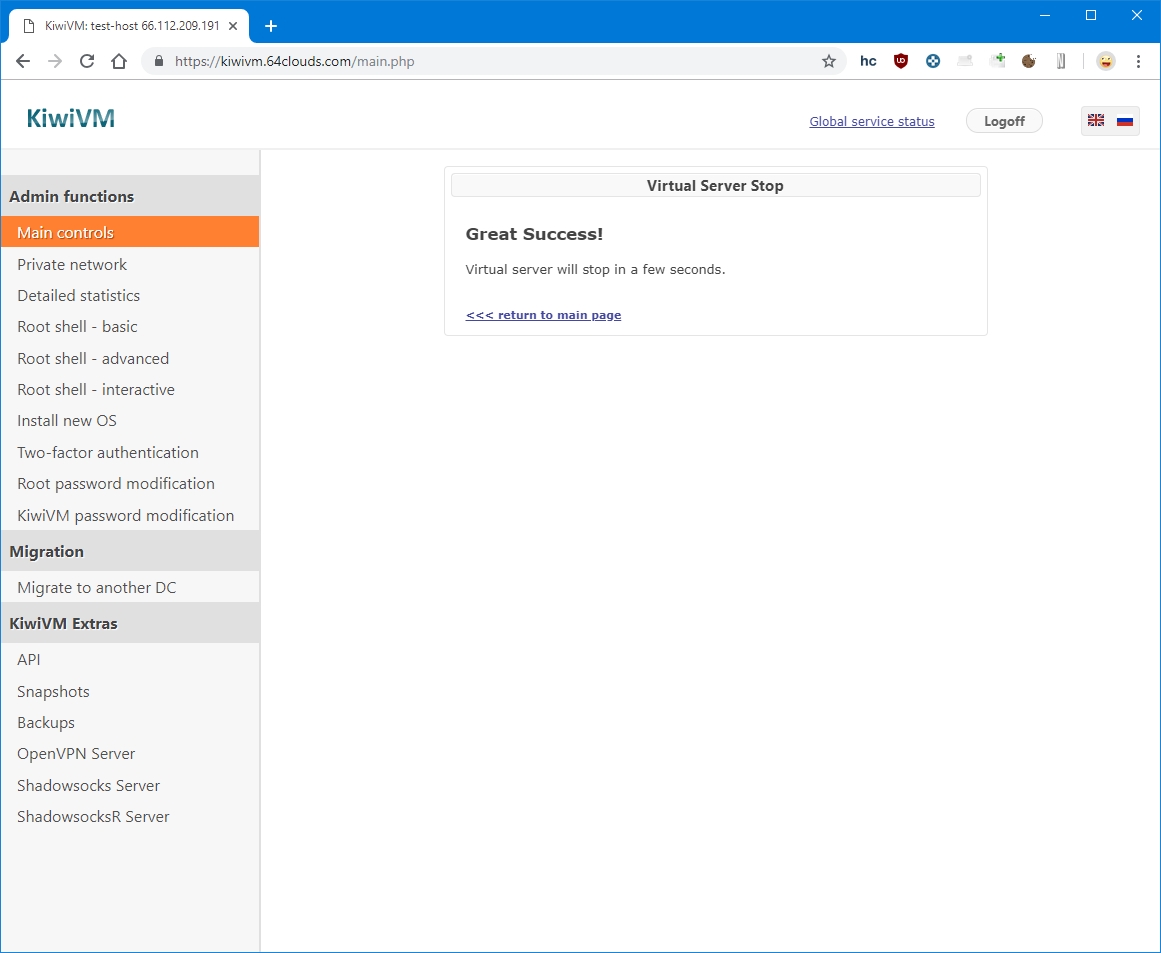
返回主页,确认状态为“已停止”:
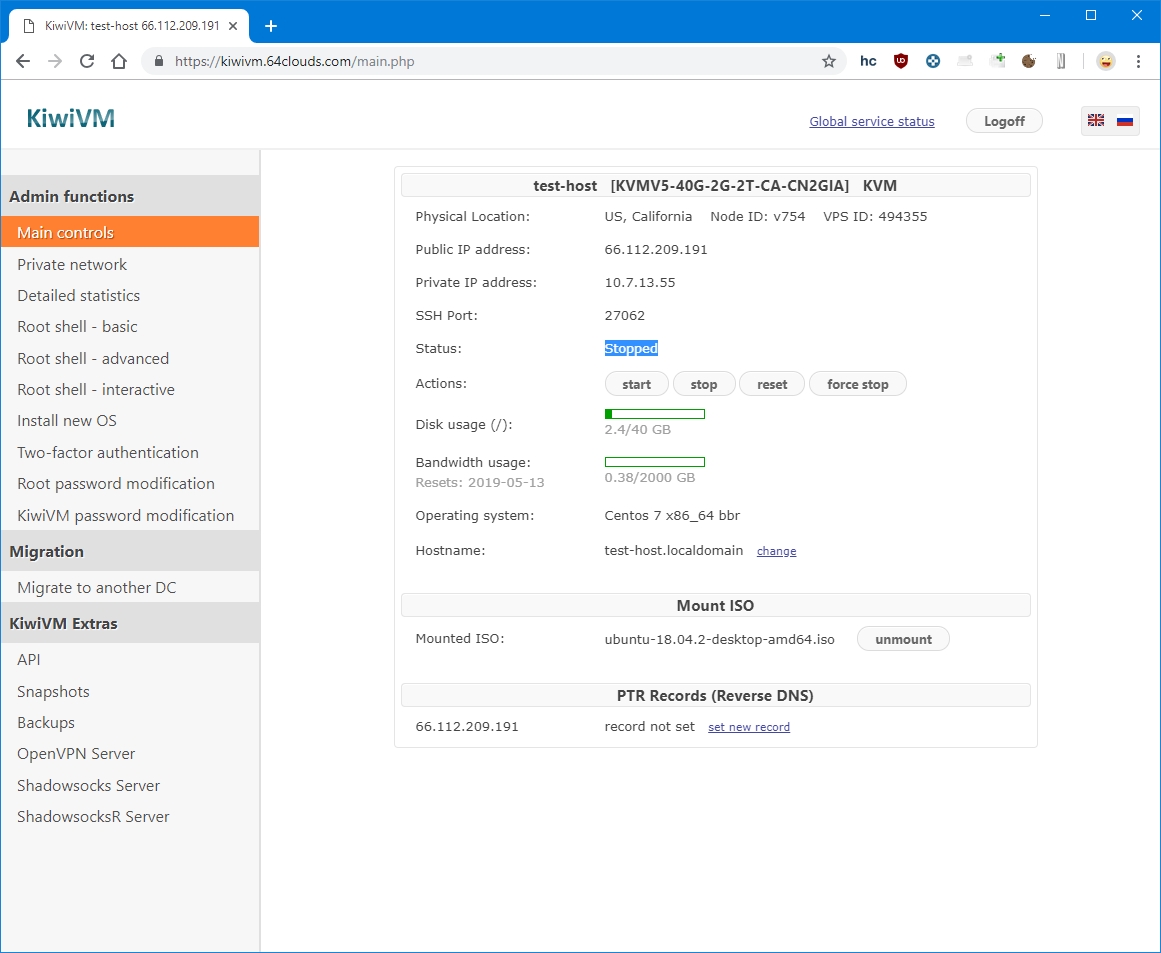
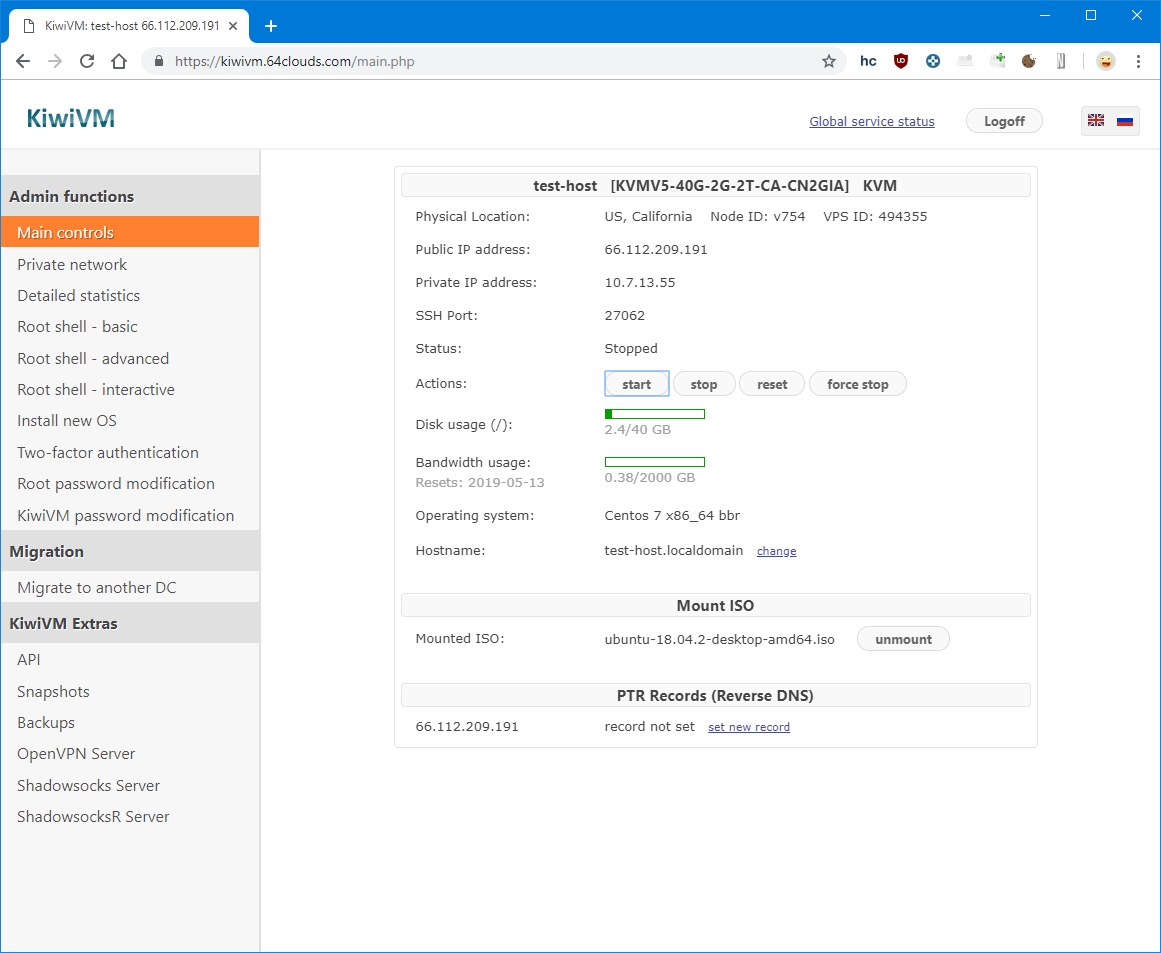
现在,点击“开始”
此时将打开一个新窗口(交互式外壳),大约一分钟后将显示以下屏幕:
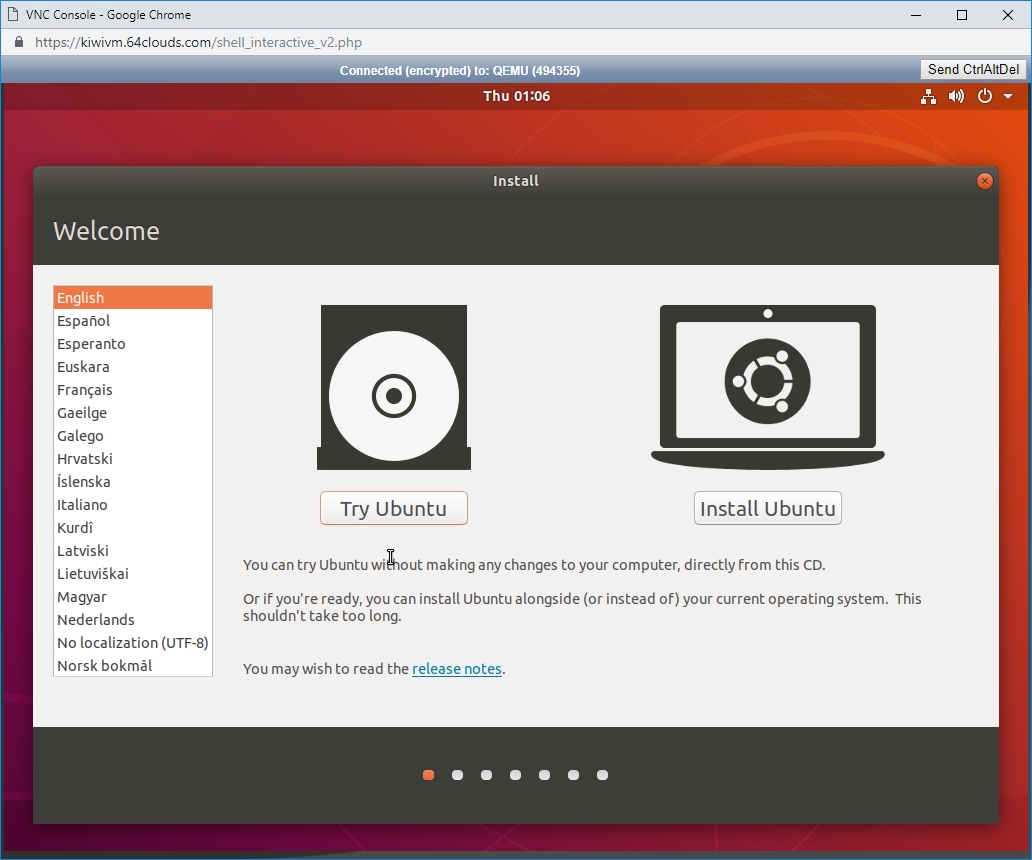
点击“尝试 Ubuntu”
几秒钟后我们将进入 Ubuntu 桌面:
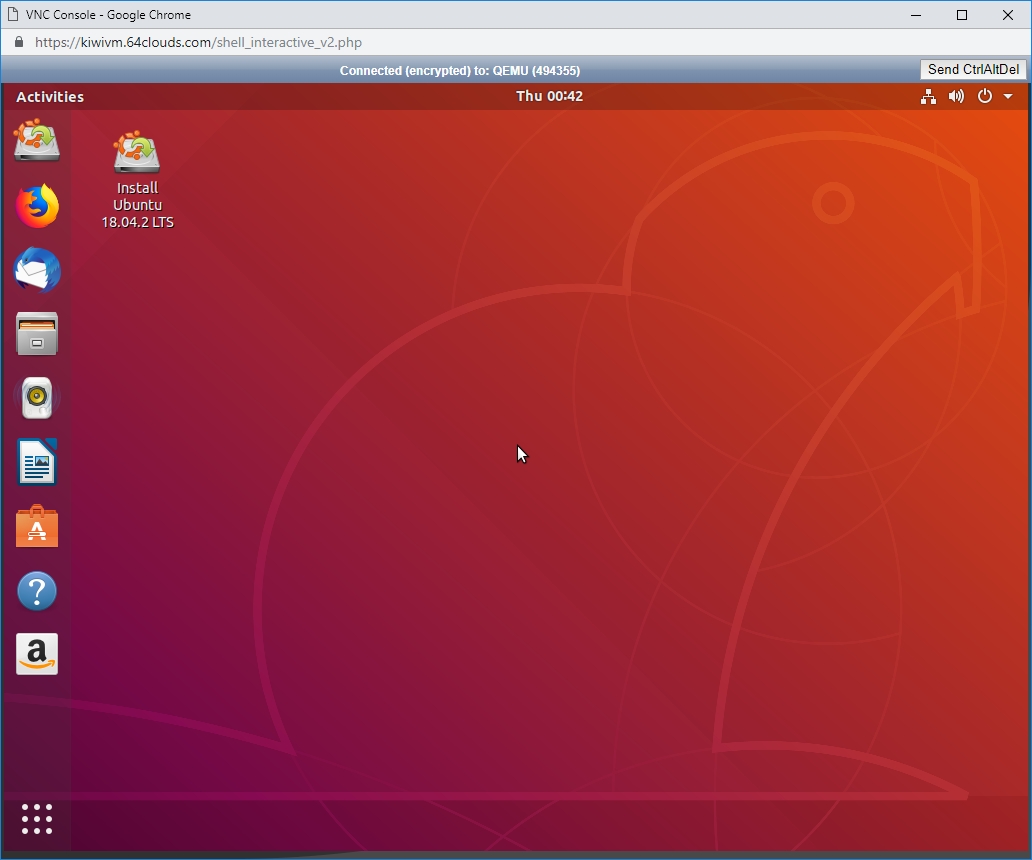
步骤 4. 打开终端
在左下角,单击“显示应用程序”按钮(带有九个点的按钮):
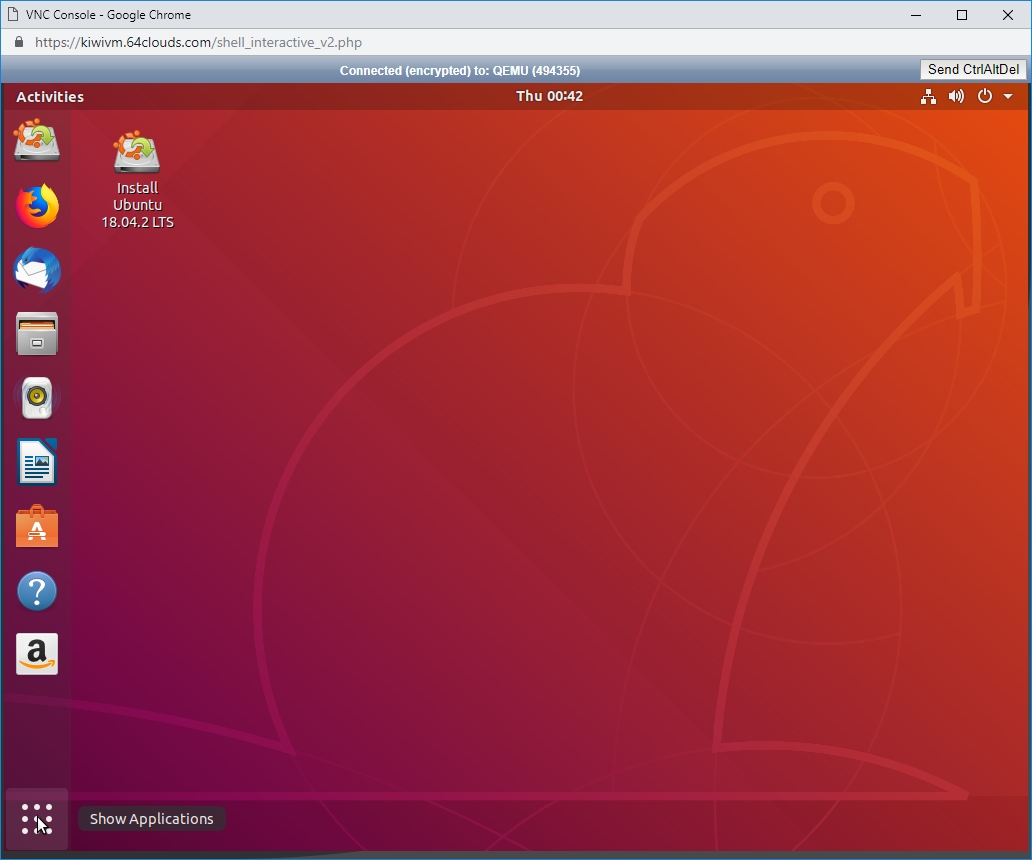
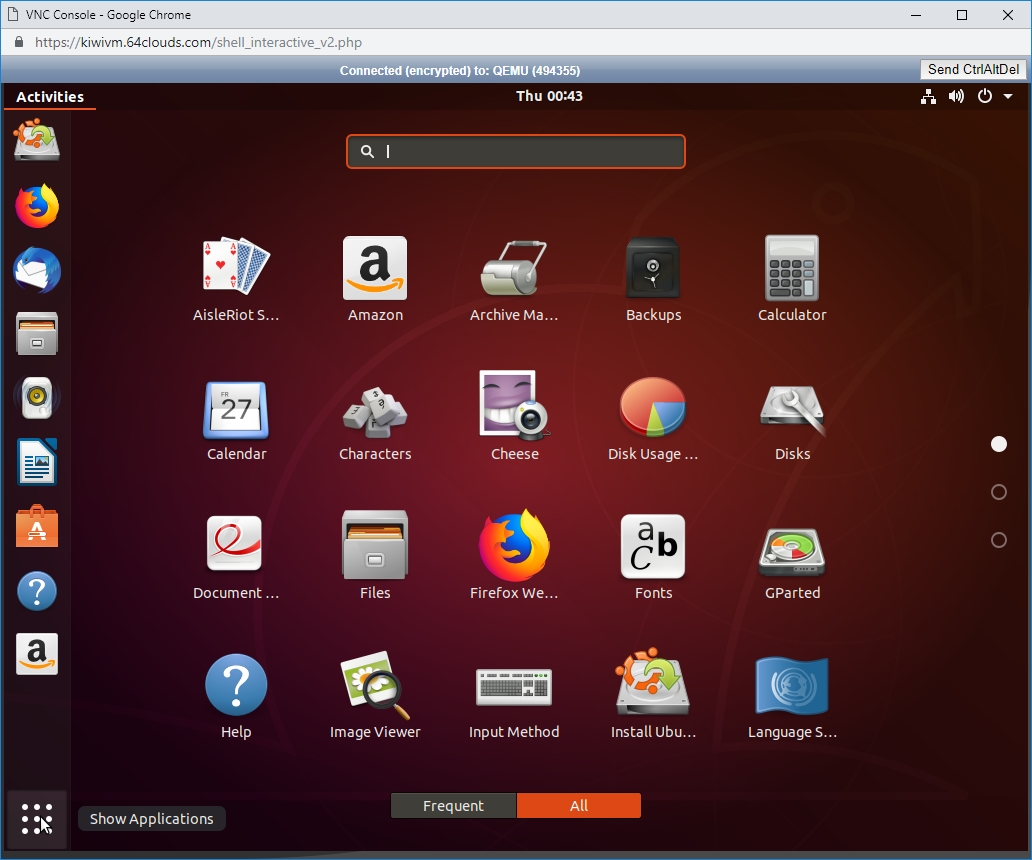
您将看到所有应用程序:
输入“终端”:
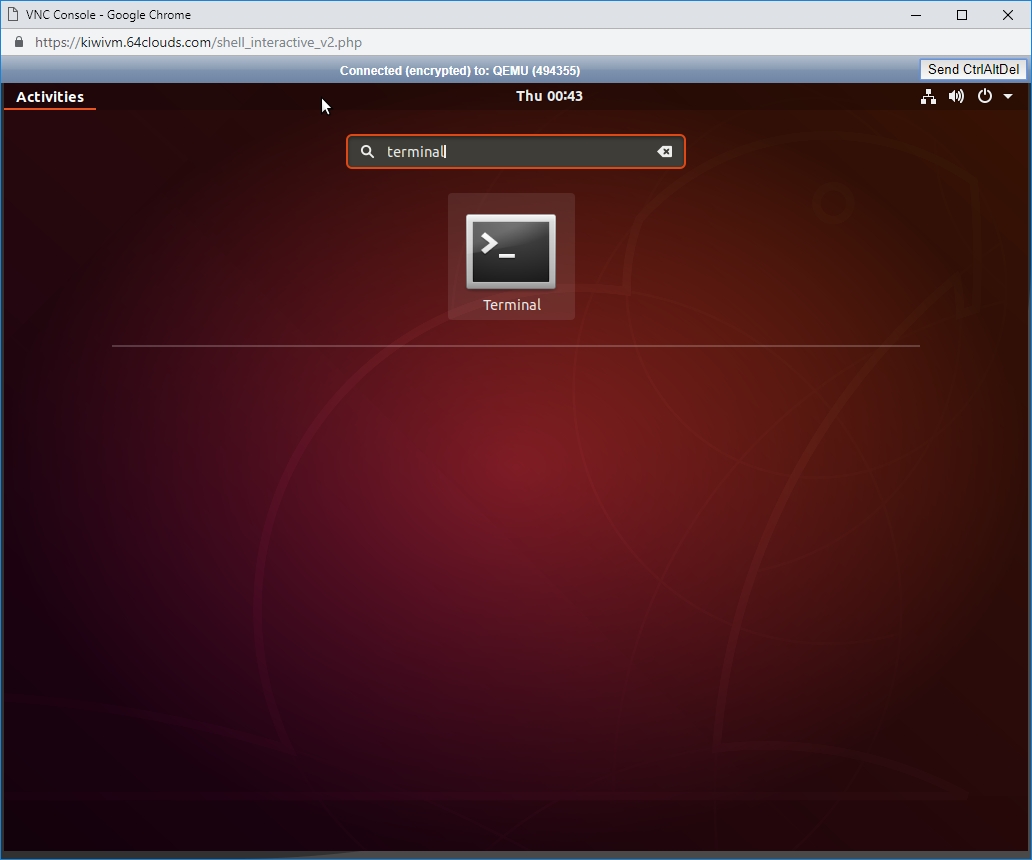
单击“终端”图标,终端将打开:
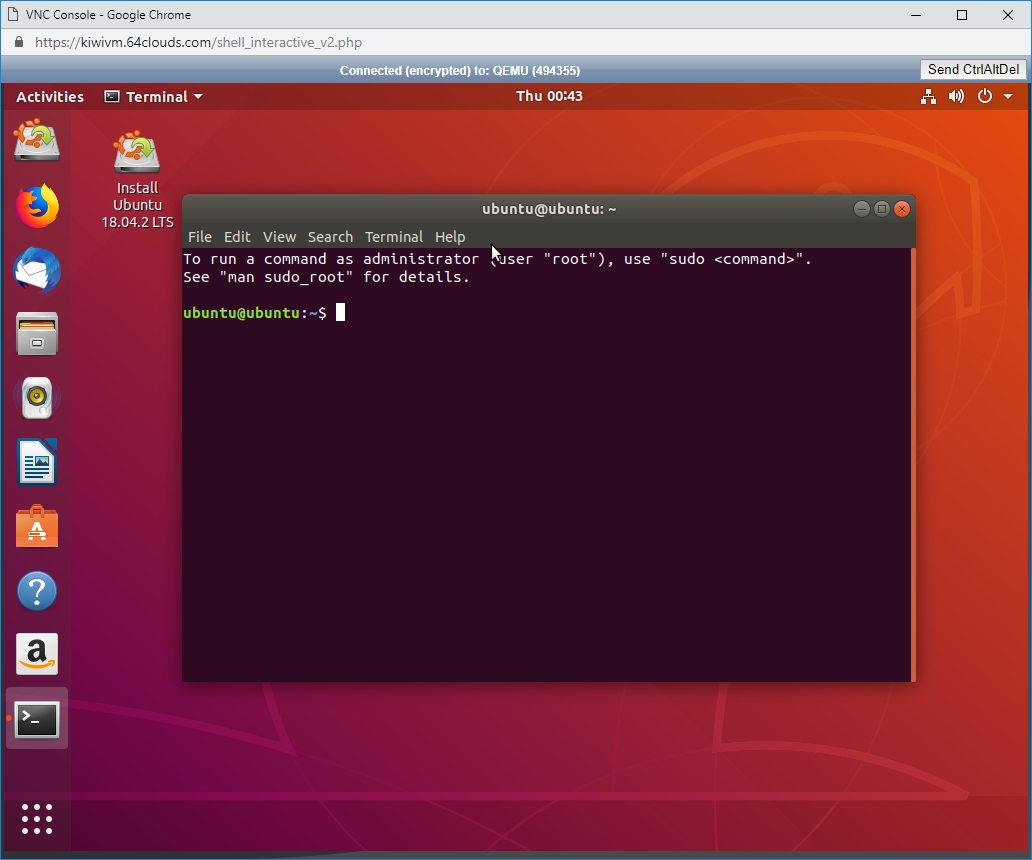
步骤5.挂载VPS分区
键入以下命令:
sudo mkdir /mnt/boot sudo mkdir /mnt/data sudo mount /dev/sda1 /mnt/boot sudo mount /dev/sda2 /mnt/data
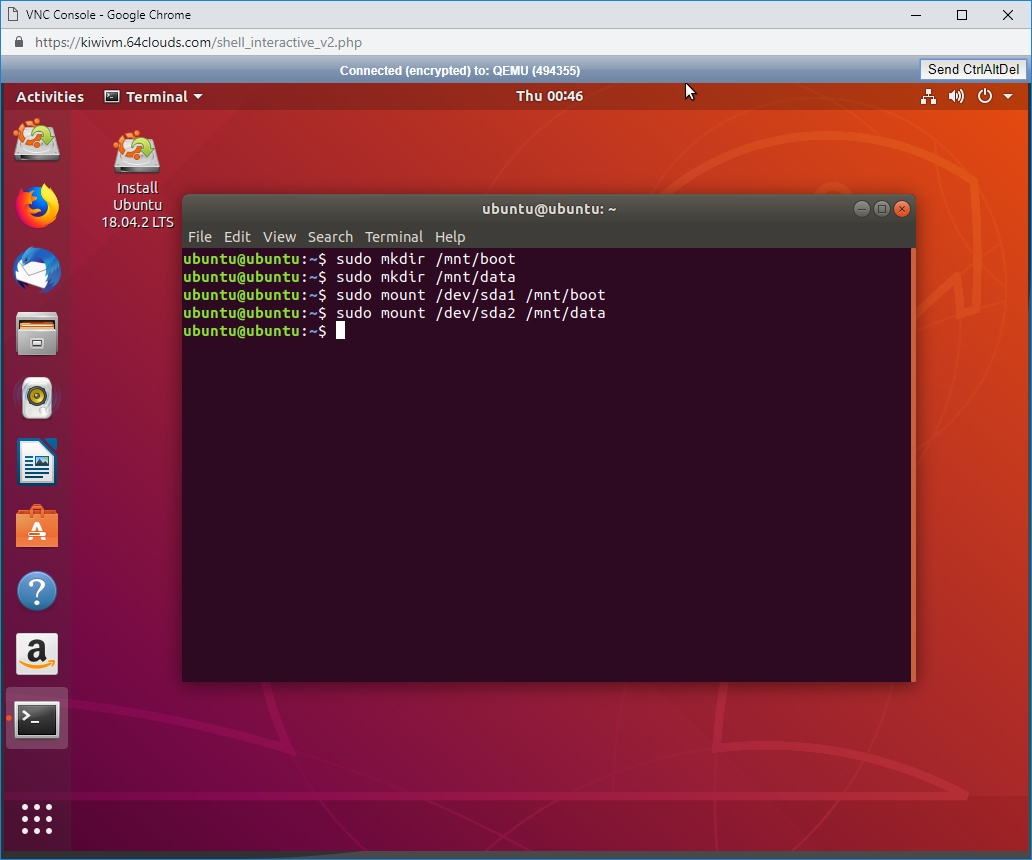
此时,您的 VPS 引导分区和根分区已成功安装并完全可访问。我们可以通过列出它们来确认这一点:
ls /mnt/boot
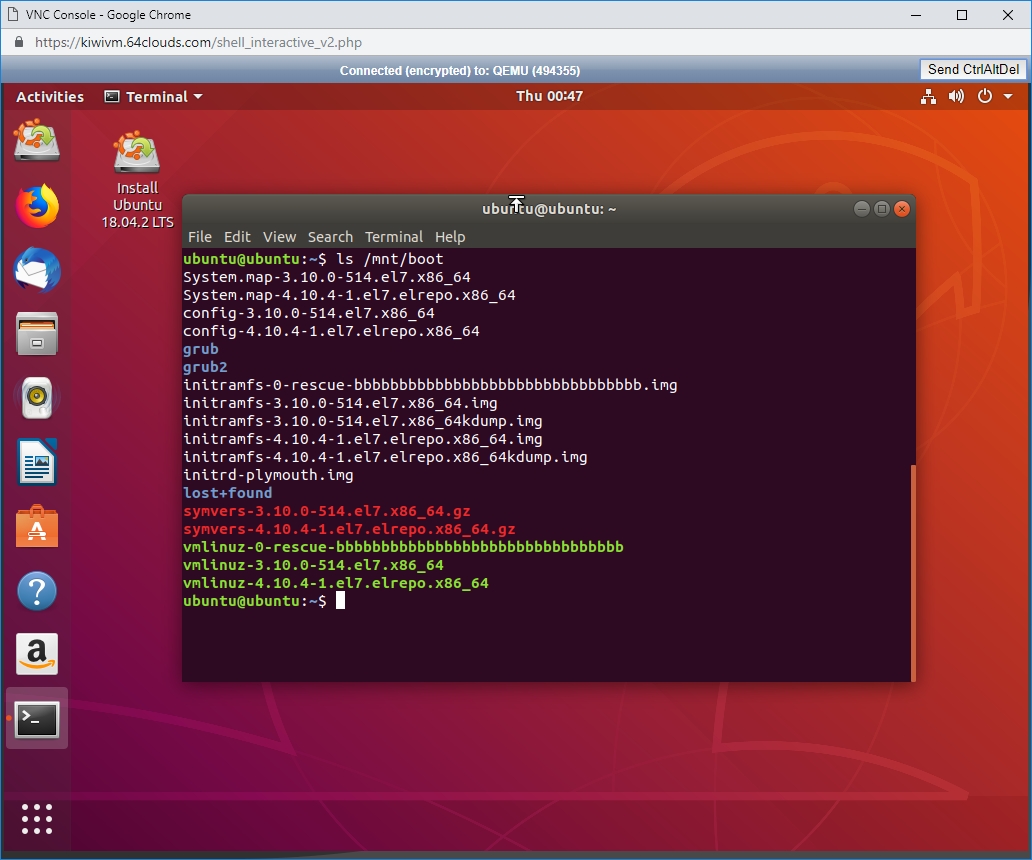
ls /mnt/data
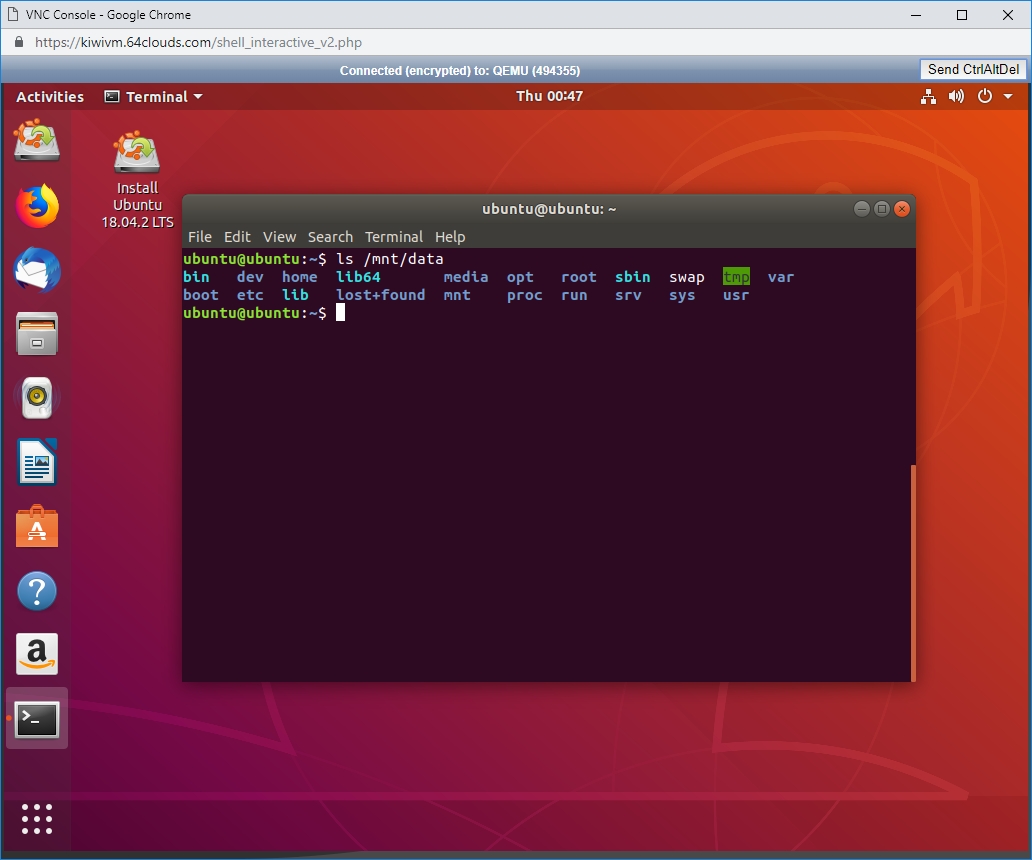
步骤 6. 复制数据或执行恢复任务
此时,您可以执行手动文件系统修复任务并尝试重新启动 VPS。如果失败,您的下一个选择是将所有关键数据复制到临时远程位置。要访问您的文件,请使用如上所述的终端,或使用图形文件应用程序: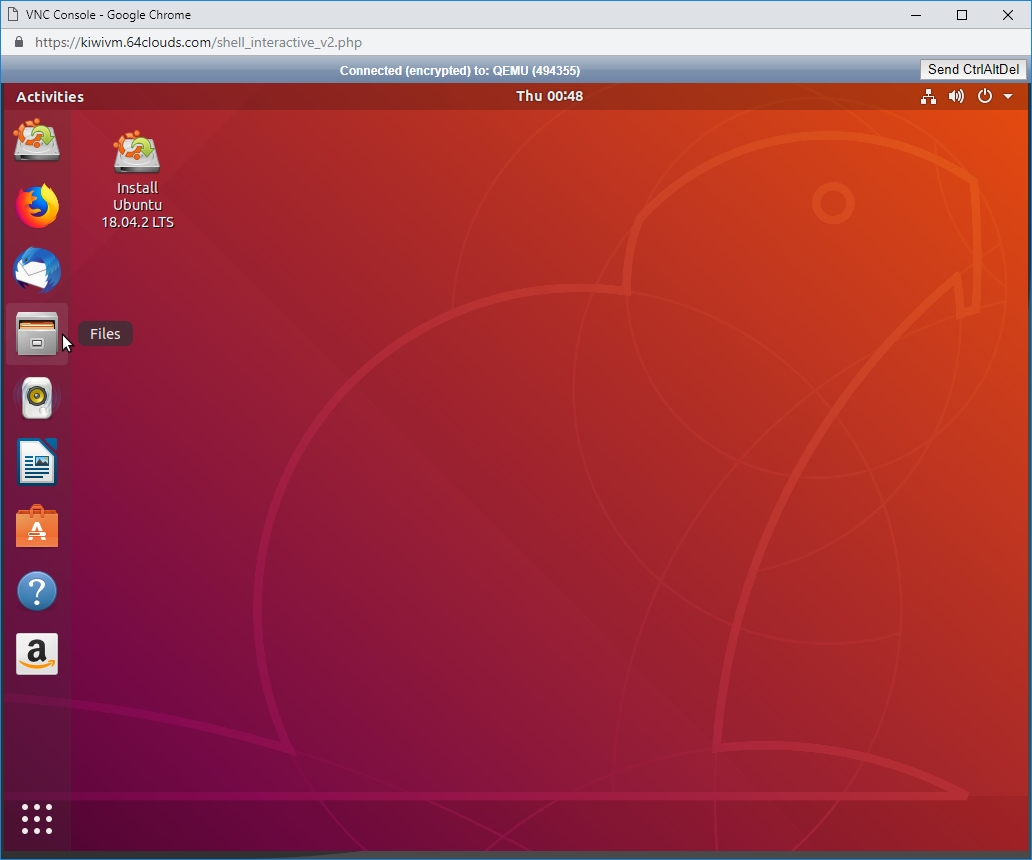
应用程序主窗口:
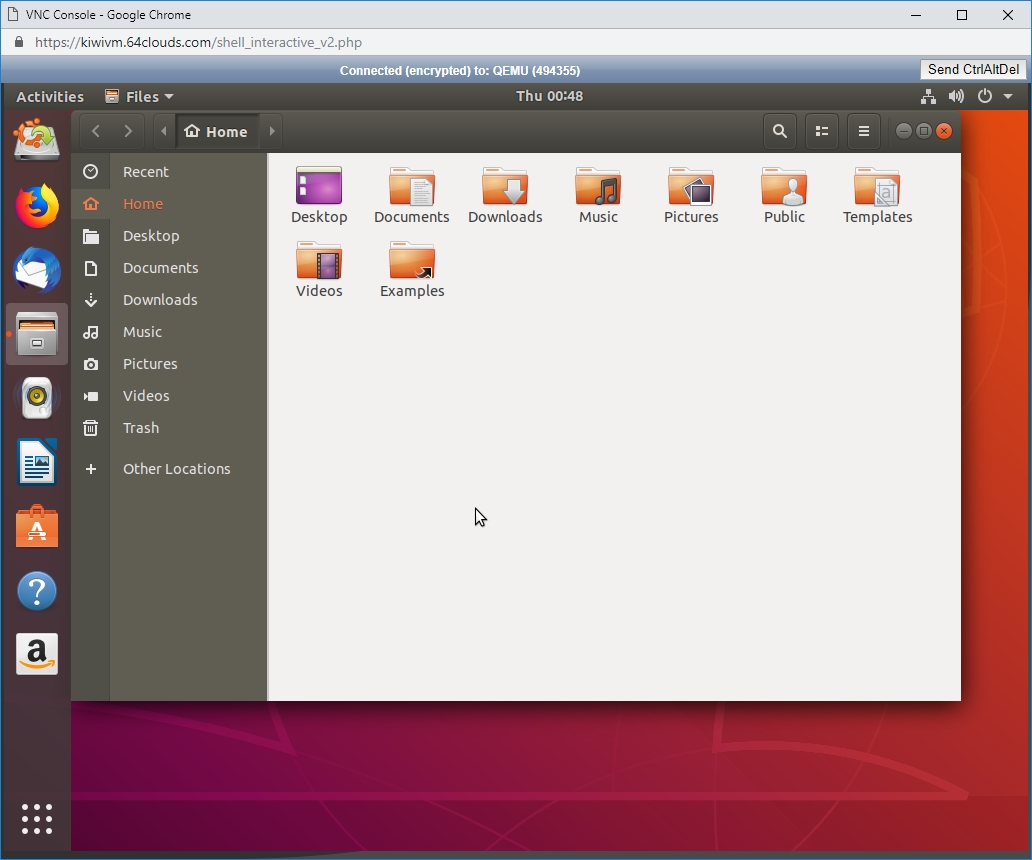
点击“其他地点”:
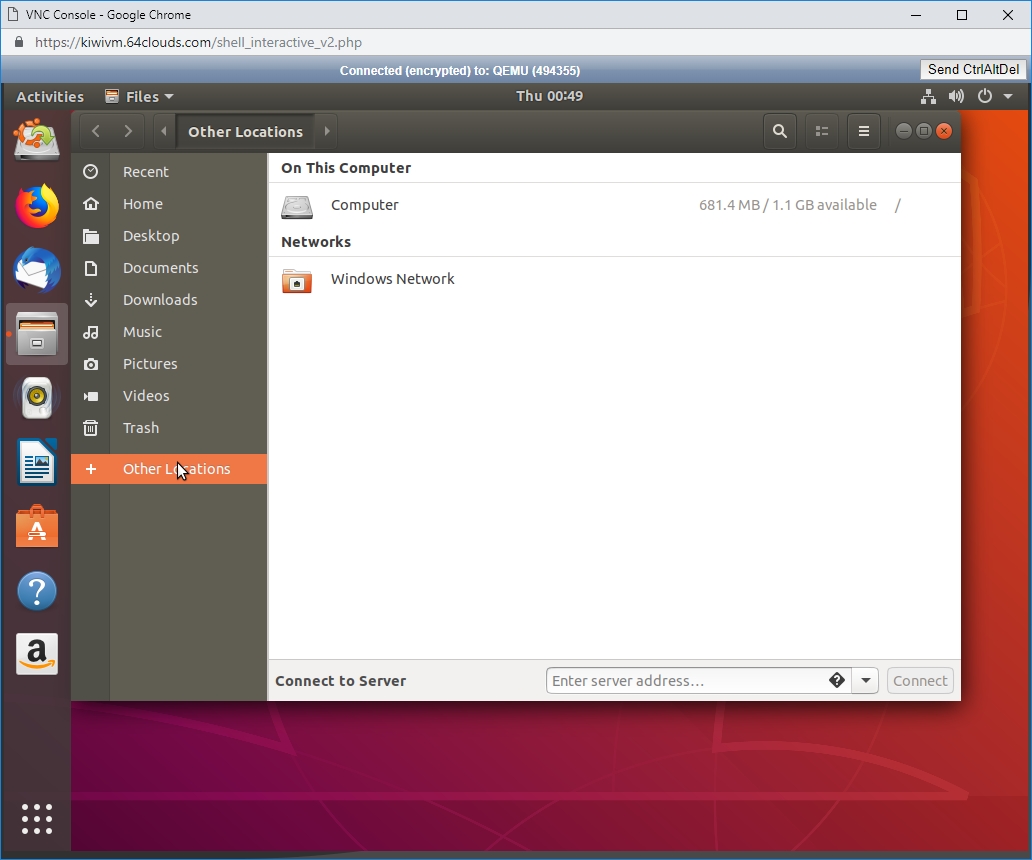
然后单击“计算机”,然后单击“mnt”:
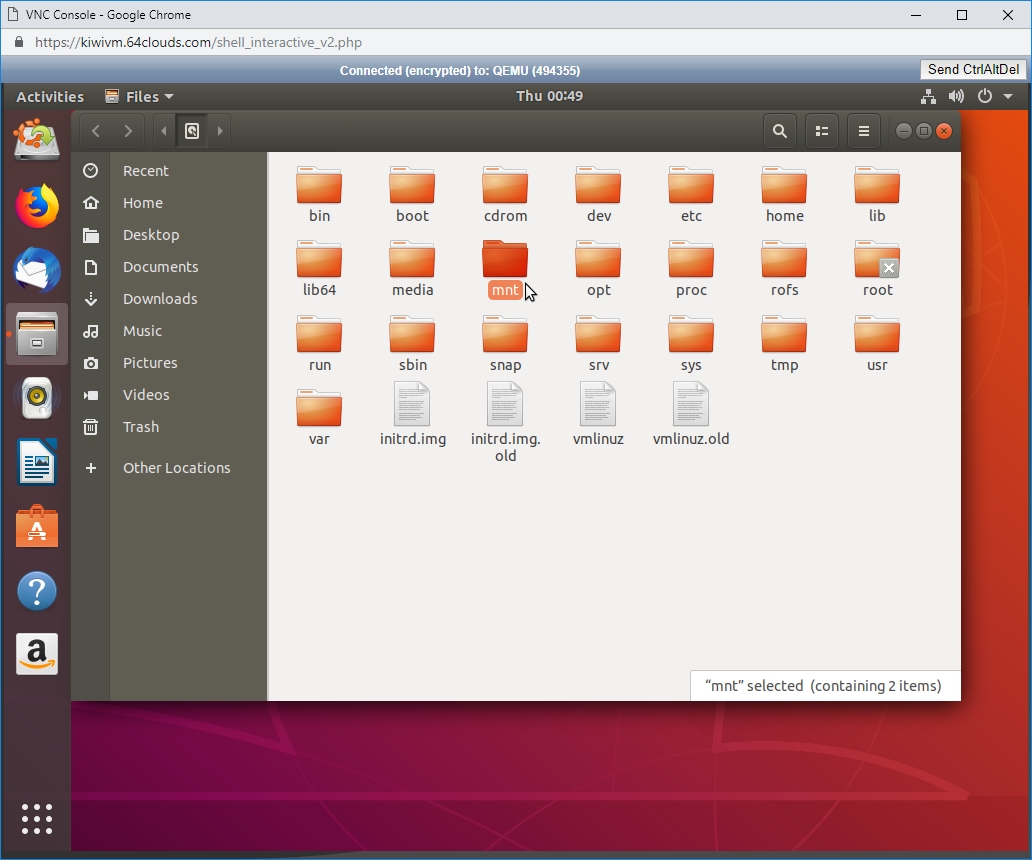
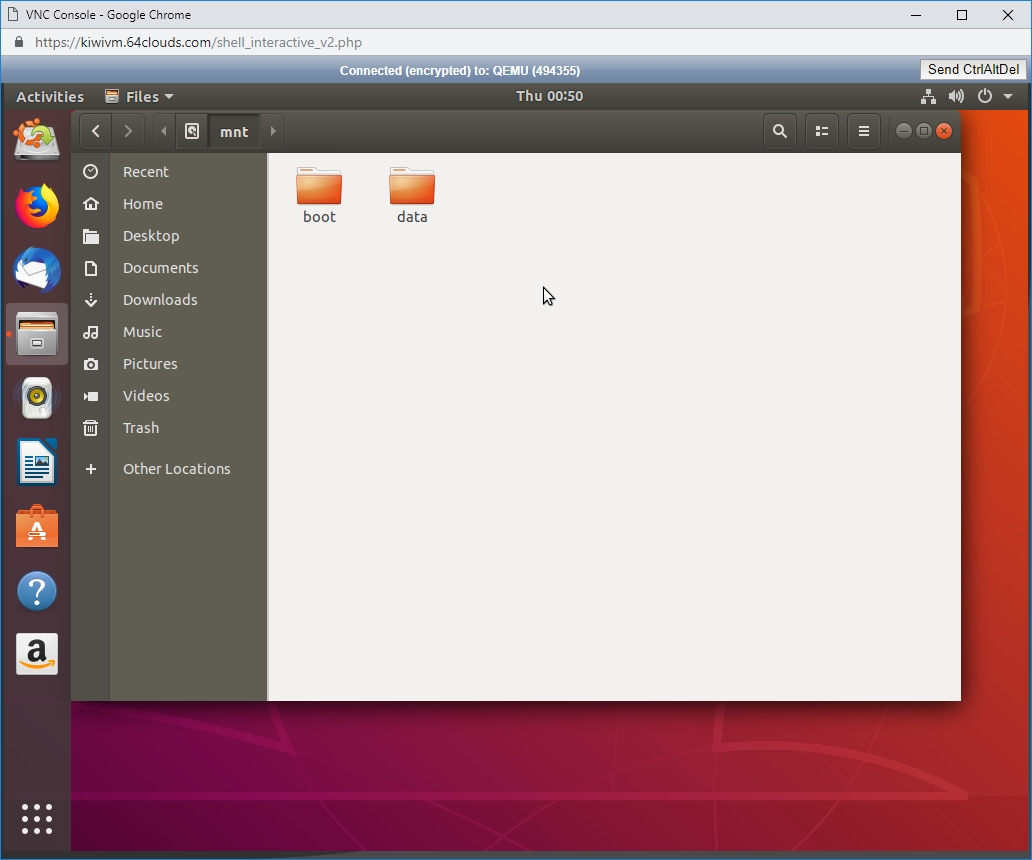
从这里,您可以访问引导分区和数据分区:
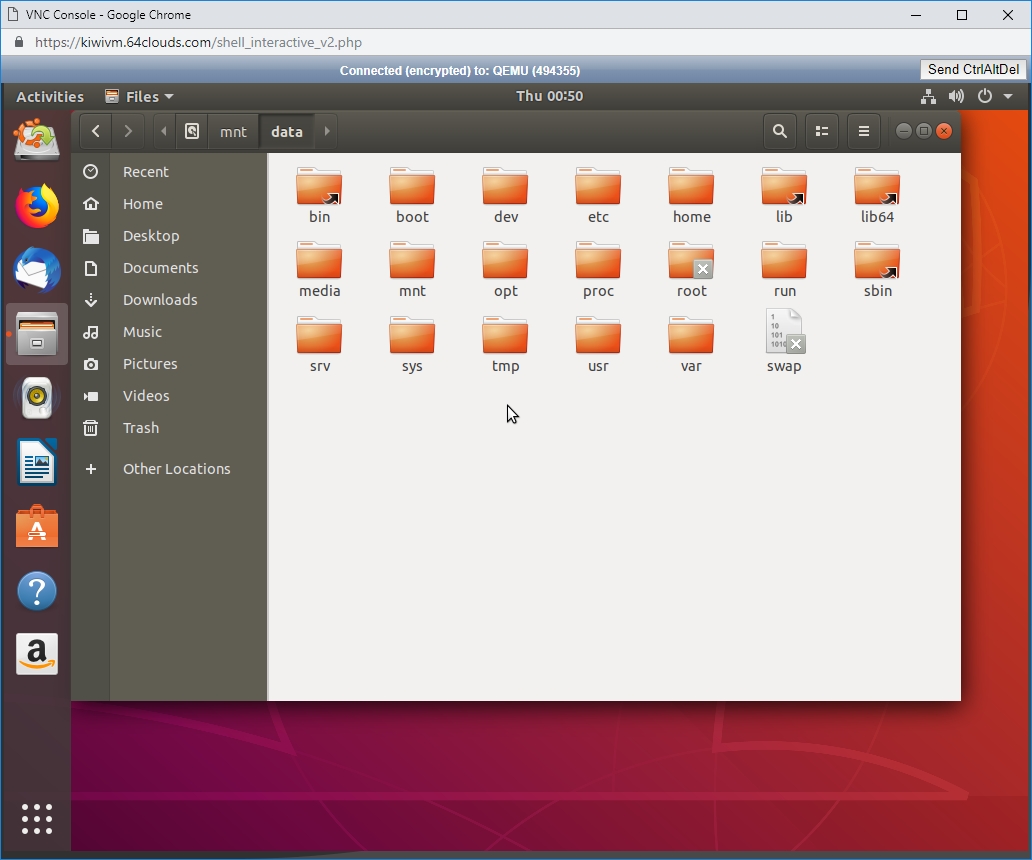
数据分区:
步骤 7. 卸载 ISO 并重新启动
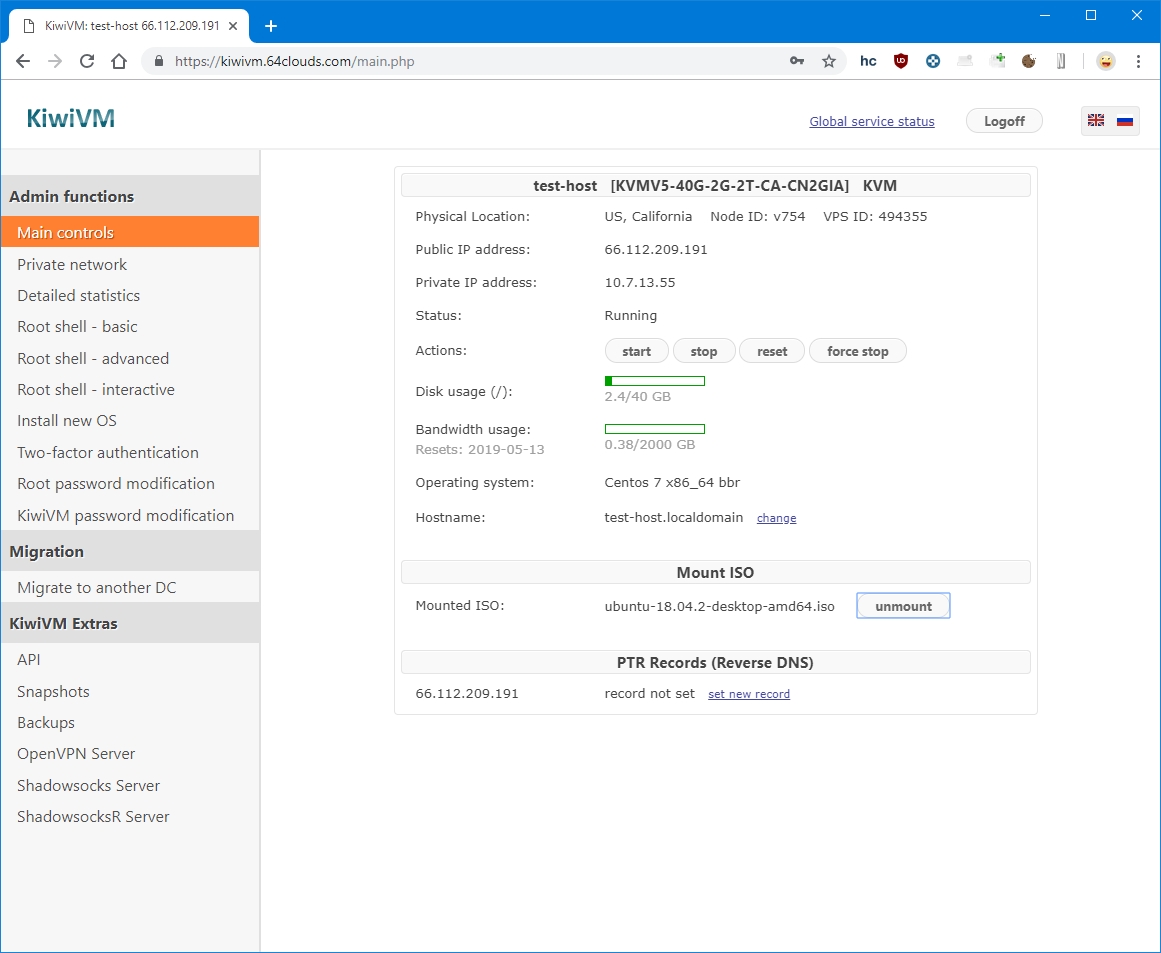
完成后,通过在 KiwiVM 中单击“卸载”来卸载 ISO:
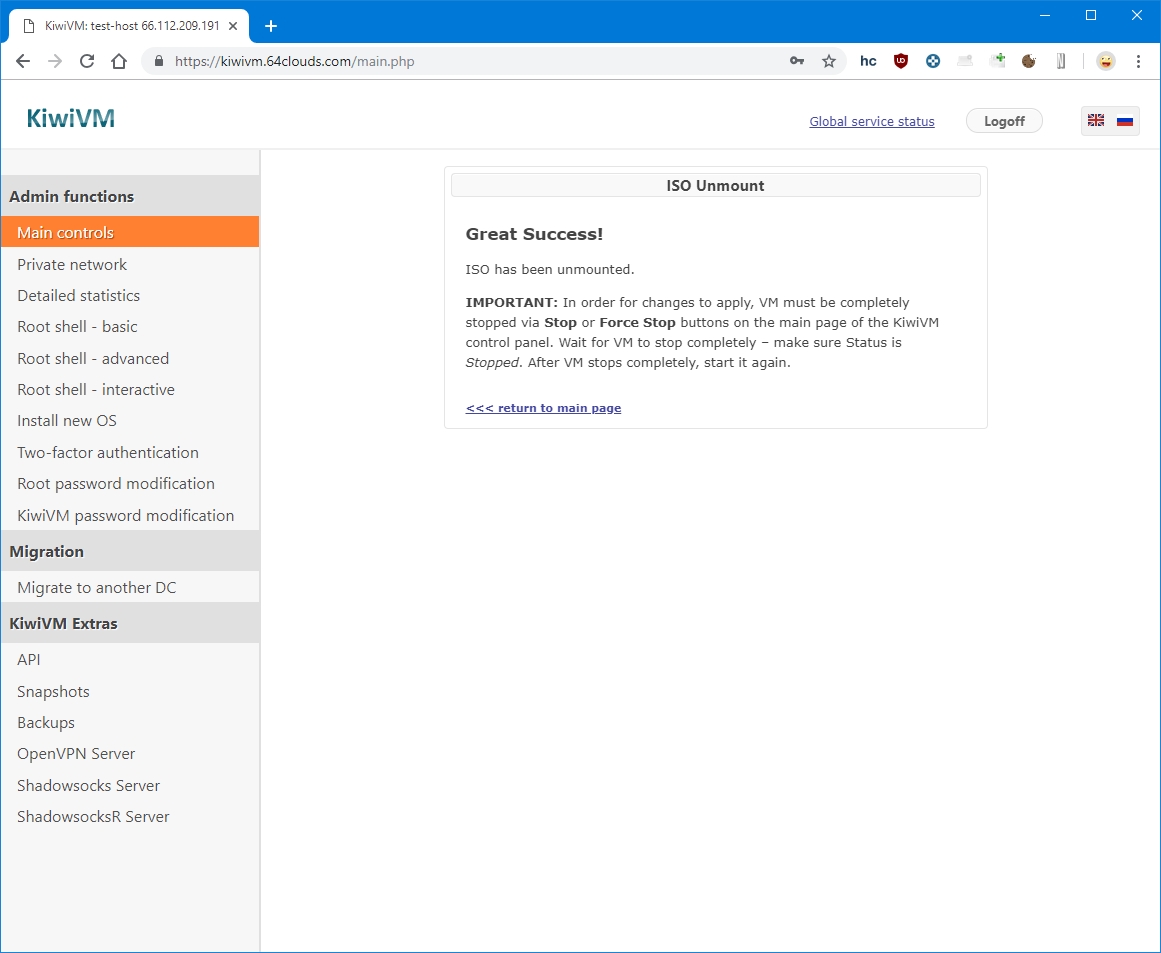
确认画面:
然后,单击“强制停止”
此时您可以再次启动 VPS,它将像往常一样从磁盘启动。