
如何使用 KiwiVM 挂载 ISO 并安装 Turn-key Linux
注意:我们发布的这篇文章未经任何编辑。
快的。简单的。可以使用。极好的!
让我们尝试从 Turnkey-wordpress ISO 映像安装 Wordpress:
1. 从下拉菜单中选择 Wordpress。单击[安装]。
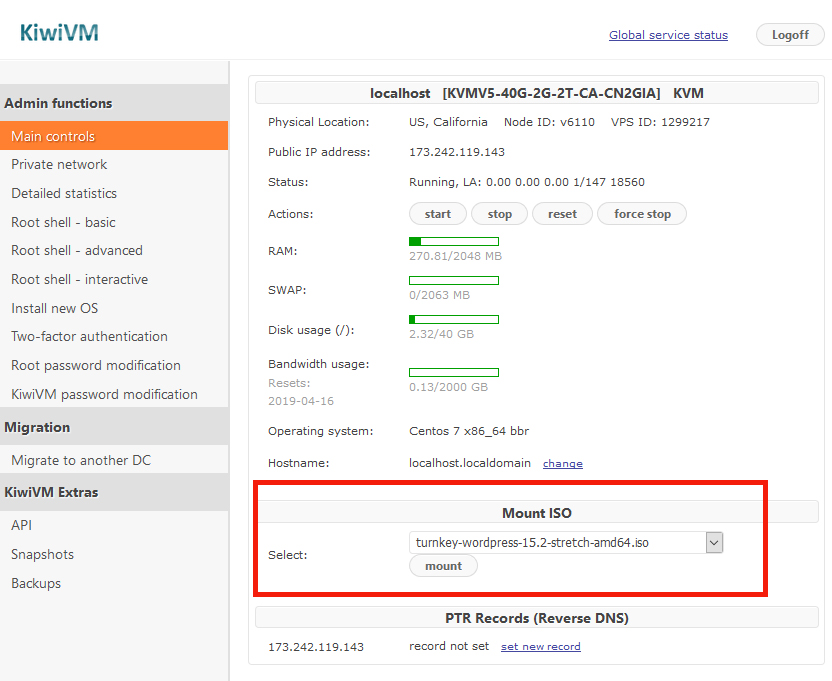
a) 接收消息:“重要提示:为了应用更改,VM 必须完全停止...”
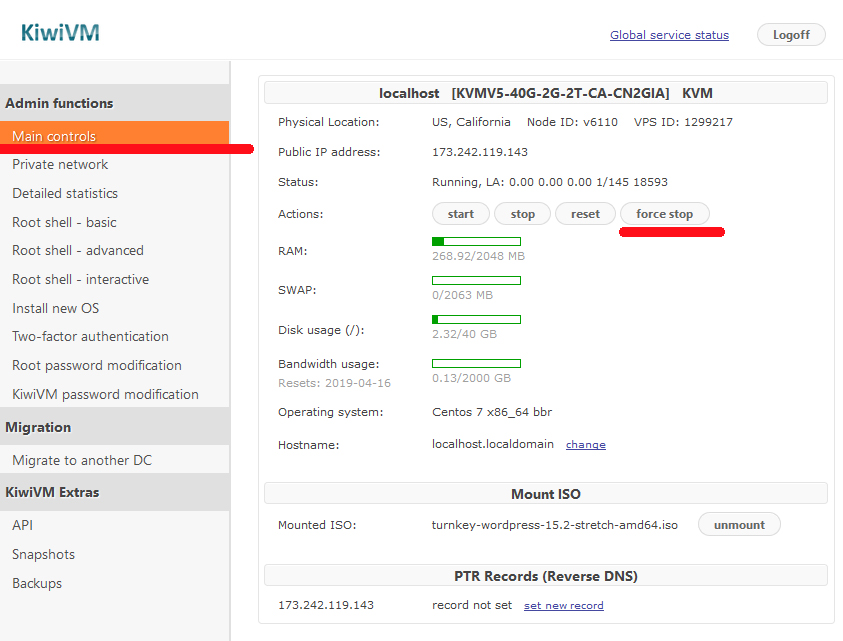
b) 进入 KiwiVM 主控制并按 [Force Stop] 按钮停止 VPS。
(虽然 [停止] 按钮也可以使用,但停止 VPS 可能需要更长的时间)。
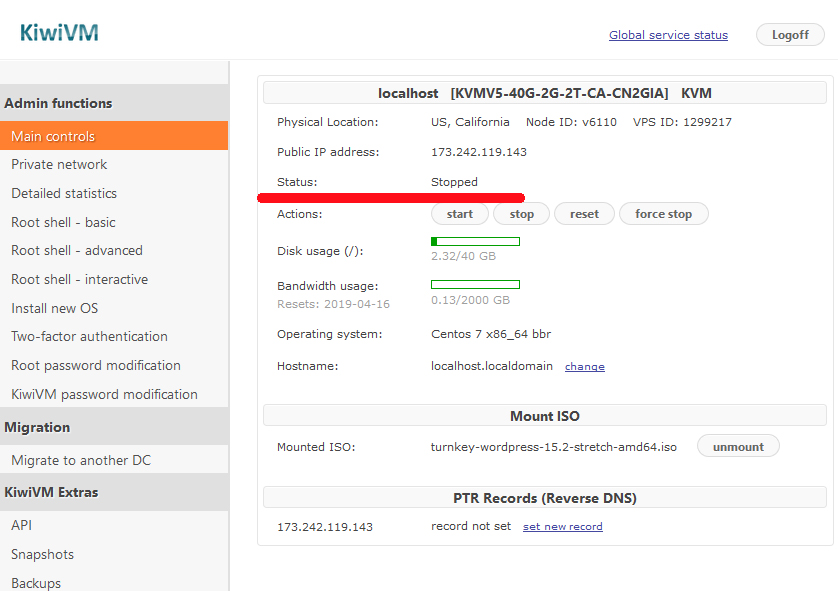
c) 返回主控件检查您的 VPS 状态,它应该显示:
状态:已停止
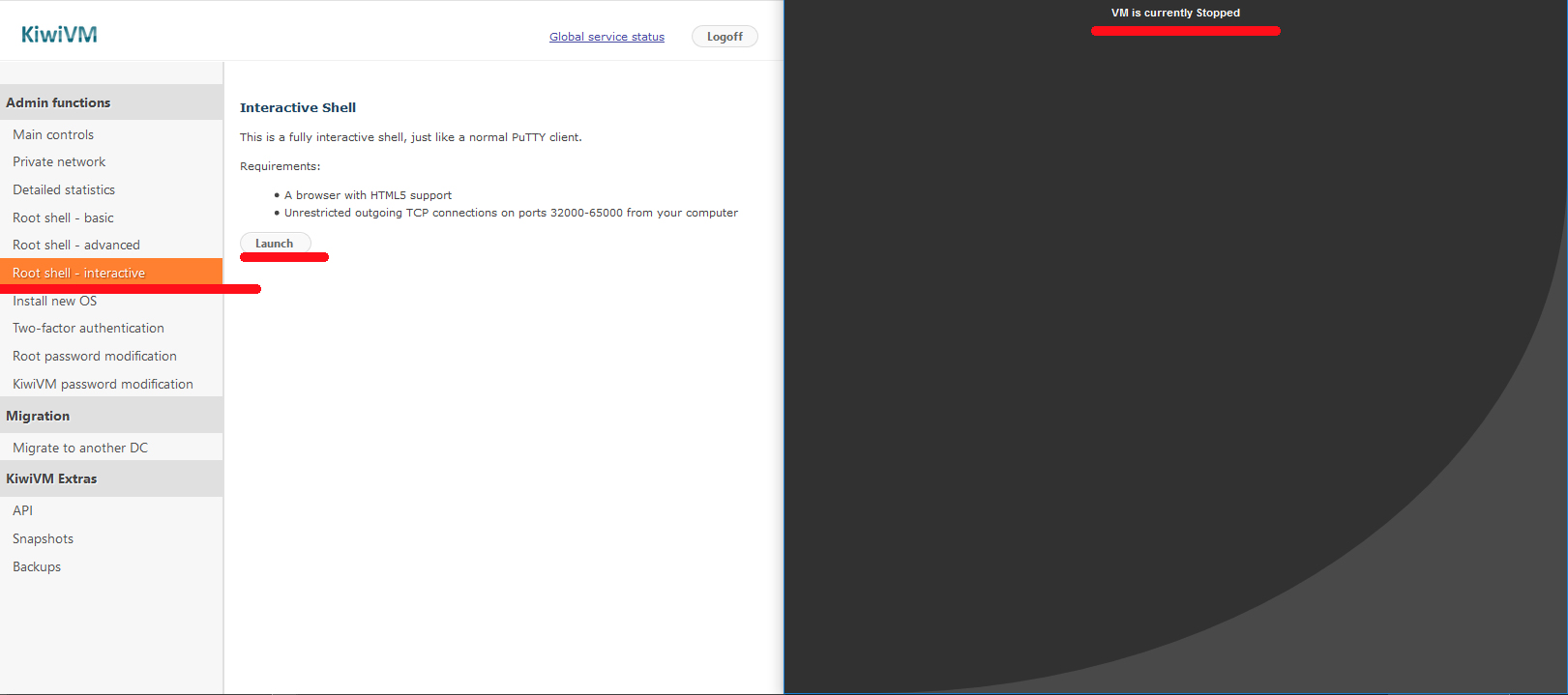
2. 在 KiwiVM 中选择菜单链接“Root Shell Interactive”。按[启动]按钮。
收到消息“VM 当前已停止”
还行吧。我们的VPS确实停了。保持此窗口打开。
3. 返回 KiwiVM 主控制并按 [Start] 按钮启动 VPS。
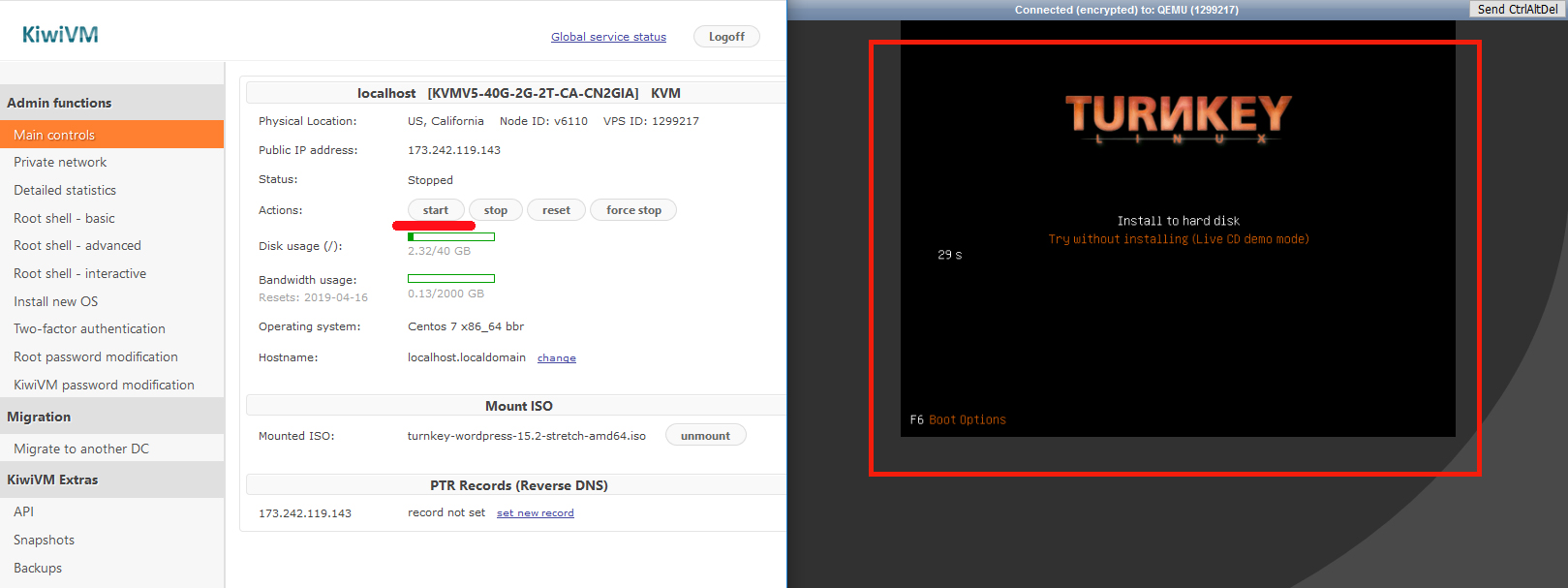
4. 现在 Root Shell Interactive 被“唤醒”。只需等待倒计时即可看到加载。
5. 实际的 Worpress 安装开始:
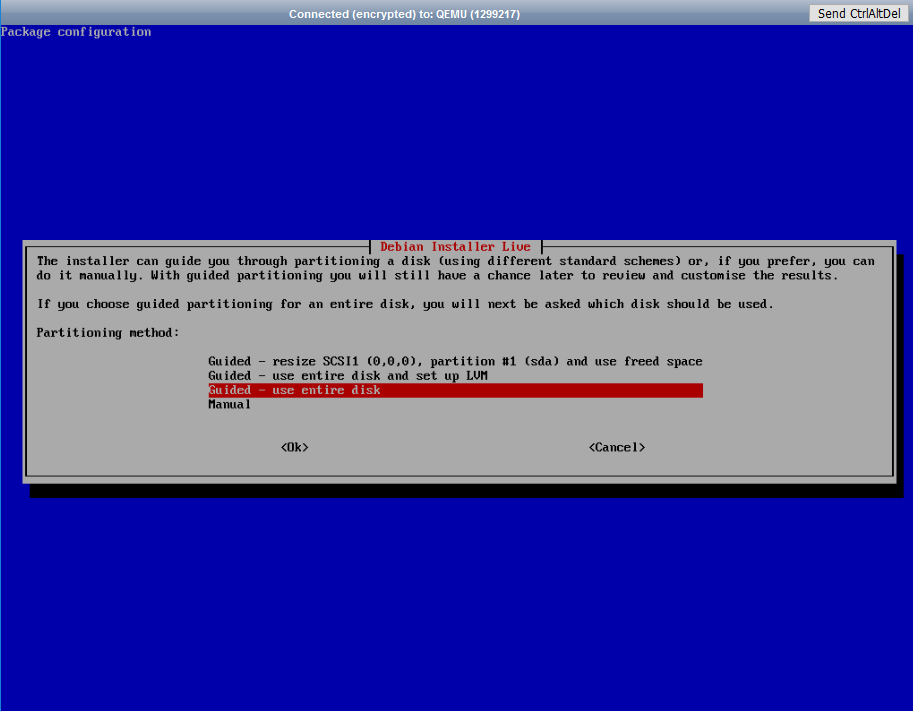
a) 提示选择分区方式:
选择“引导-使用整个磁盘”。按[输入]。
b) 提示:“将更改写入磁盘吗?”
选择“是”。按[输入]。
c) 提示:“Install GRUB boot loader to the master boot record?”
选择“是”。按[输入]。
d) 提示:“您想立即重新启动吗?”
注意:如果这是您第一次安装,在选择“是”并按 [Enter] 之前,请立即阅读步骤 6,因为您需要在该步骤中更快地采取行动。
6. 仔细观察,重新启动并加载后,它又回到了最初的交钥匙欢迎窗口并开始倒计时(30 秒)以重新启动整个安装过程一切从头再来...邪恶的笑...
因此,下一个非常快速的步骤是按键盘上的[空格]键来停止倒计时。 (或者,您可以返回 KiwiVM 主控件并按 [强制停止] 按钮来停止您的 VPS)。
7. 按 [Unmount] 按钮卸载 ISO。
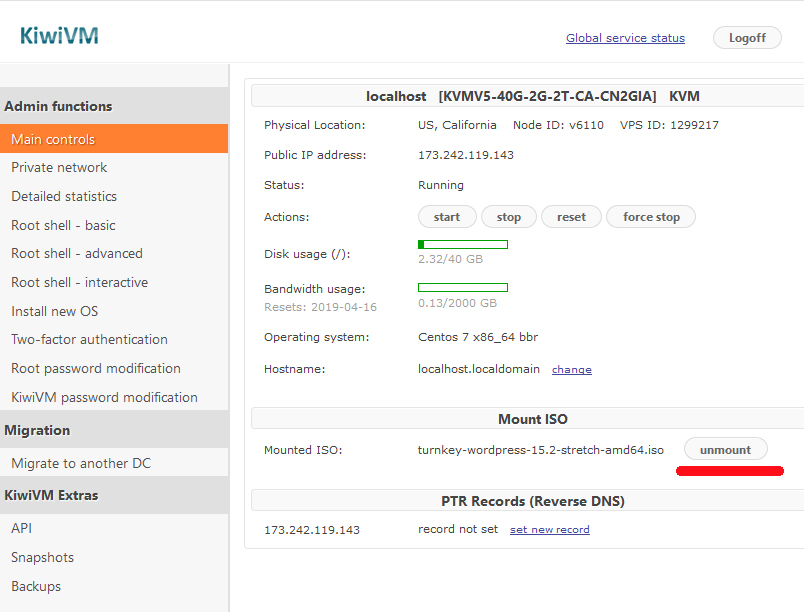
a) 接收消息:“为了应用更改,VM 必须完全停止”
b) 进入 KiwiVM 主菜单并按 [Force Stop] 按钮停止 VPS
c) 按 [Start] 按钮启动您的 VPS。
8. 返回 Root Shell 交互窗口。
等待加载完成,直到看到输入Root密码的提示。
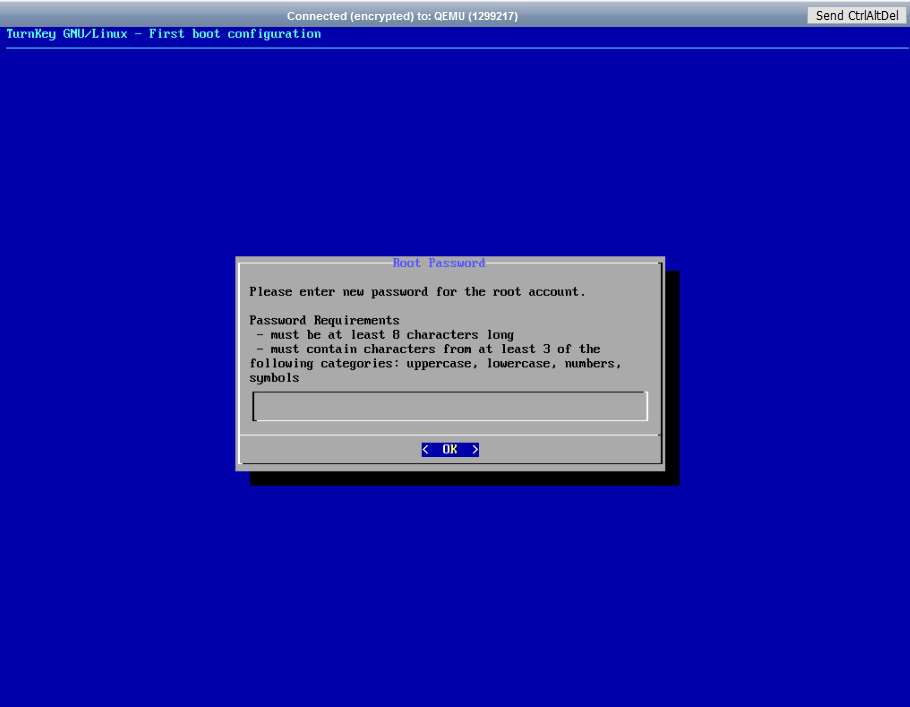
a) 输入所有要求的密码(Root 密码、MySQL 密码、Wordpress 管理员密码)。
b) 输入所有询问的电子邮件。
c) 提示“API 密钥”。选择“跳过”(使用键盘上的 Tab 按钮或向下按钮跳至“跳过”选项)
d) 电子邮件:输入您的电子邮件并按“启用”
e) 电子邮件正确吗? “是的”
f) 安全更新“安装”
g) 现在重新启动吗? “重启”
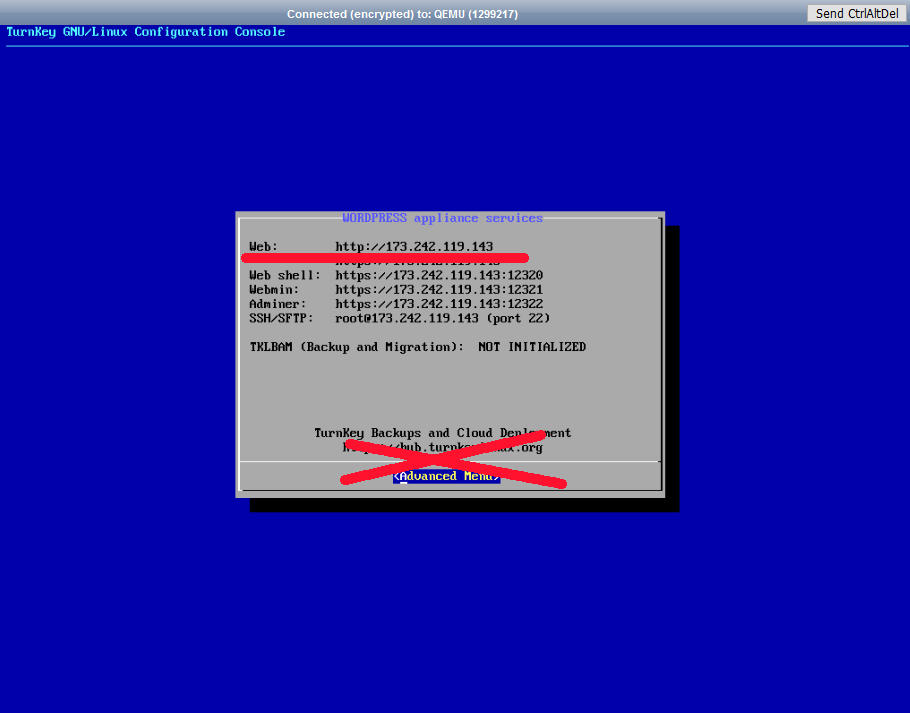
9. 重新启动后,您将看到最终屏幕,您无需再按任何按钮。
(在我们的 WordPress 示例中,它显示为:“WORDPRESS 设备服务”、“高级菜单”)。
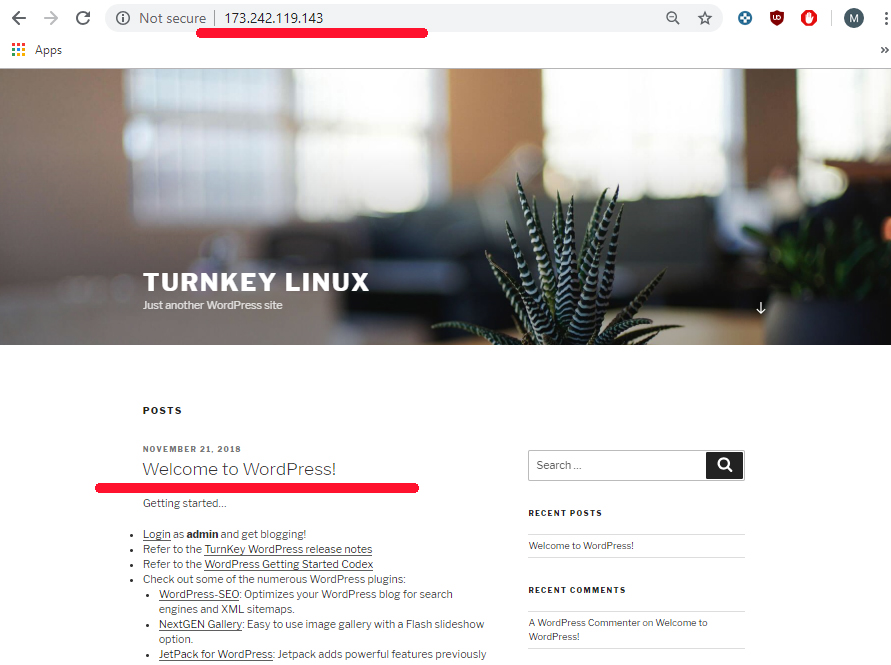
无需按任何东西。相反,去看看你的新网站:
在浏览器中输入屏幕上显示的 IP 地址(此处将显示您自己的 IP):
有用!
现在,要添加您的域,请按照本文操作:
如何在 Linux VPS(Centos 7 操作系统)上托管网站