
如何在 Linux VPS(Centos 7 操作系统)上托管网站
由经验丰富的 Linux 管理员注释的完全初学者的成功故事
我们将发送给我们的这篇文章未经任何编辑地发布。然而,我们的一位高级工程师在必要时提供了他们的评论。我们认为这篇文章对于那些迈出在 Linux VPS 上构建网站第一步的客户来说可能很有价值。关于作者:
我喜欢 Linux 的什么? - 企鹅 :)
我对 Linux 了解多少? - 零
我需要从 Linux 获得什么? – 在 Linux VPS 上托管我的网站
导航:
步骤1-7购买VPS
步骤8-13设置 VPS
步骤14-16复制网站文件等
(跳至步骤#8开始通过 Linux 与您的 VPS“对话”以设置网站)。
1. 购买我的第一个 VPS
在这里订购:https://bandwagonhost.com/cart.php
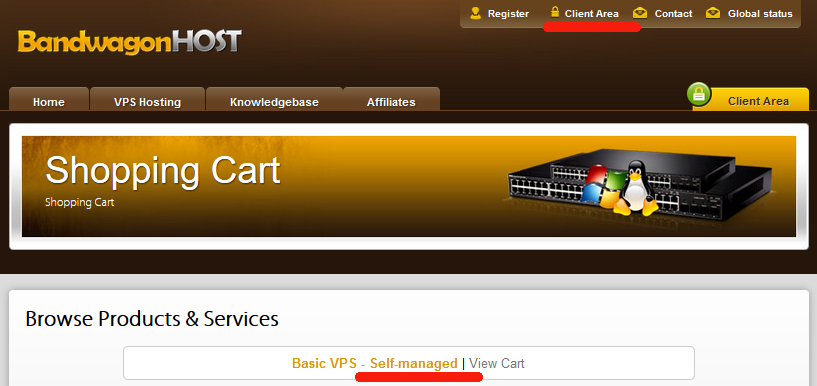
这是一个自我管理的 VPS。已获承认。我们开始做吧!
2. 登录我的客户区
如果成功,请跳至步骤#3。如果遇到困难,请转到联系页面并寻求帮助。
3. 客户区导航
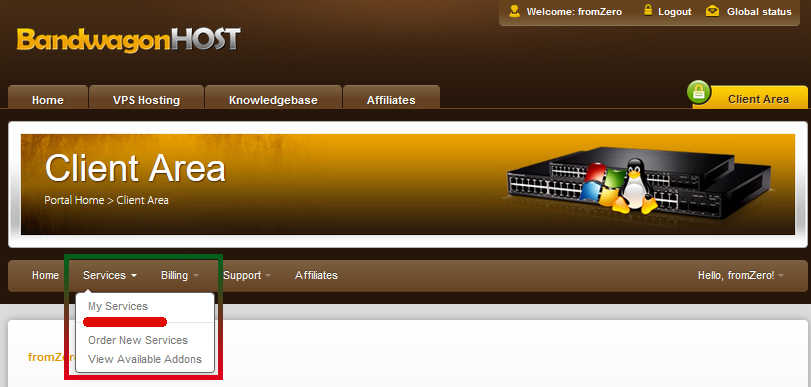
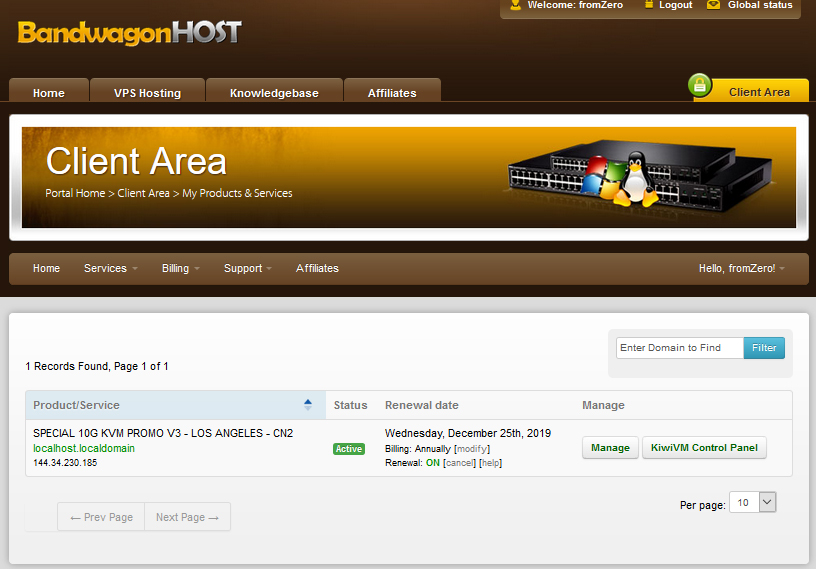
转到选项卡“服务”->“我的服务”它显示帐户中所有 VPS 的列表。

迫不及待地想看看我的新 VPS 正在运行...单击“KiwiVM 控制面板”按钮转到您的 VPS 控制面板。
4.KiwiVM控制面板初看
好的,这里如何建立我的网站呢?只是浏览菜单,对 VPS 的东西知之甚少:)
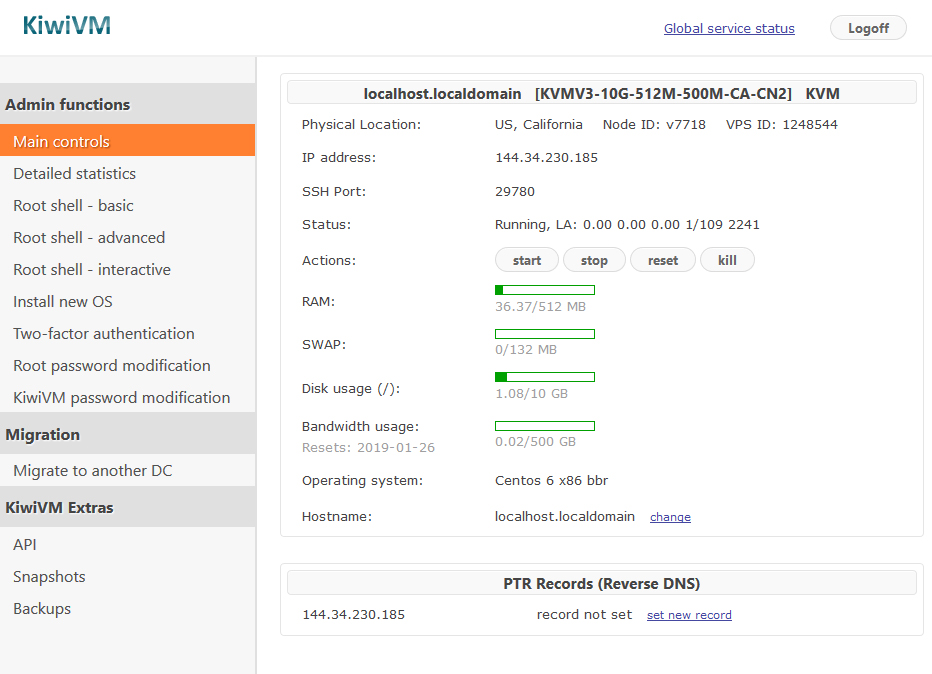
5.KiwiVM控制面板登录名和密码
重要的第一步:更改您的 KiwiVM 控制面板密码(在注销之前)
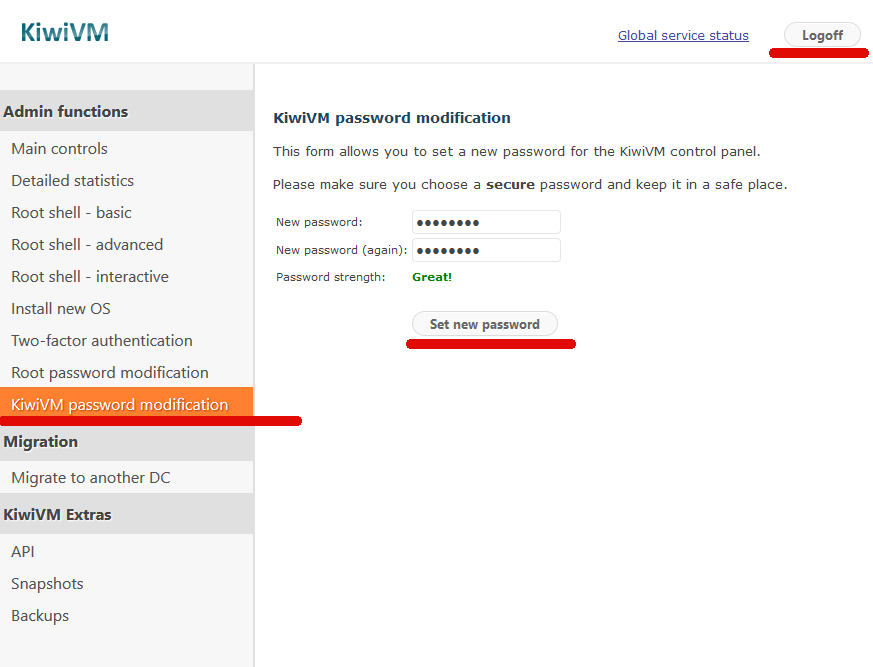
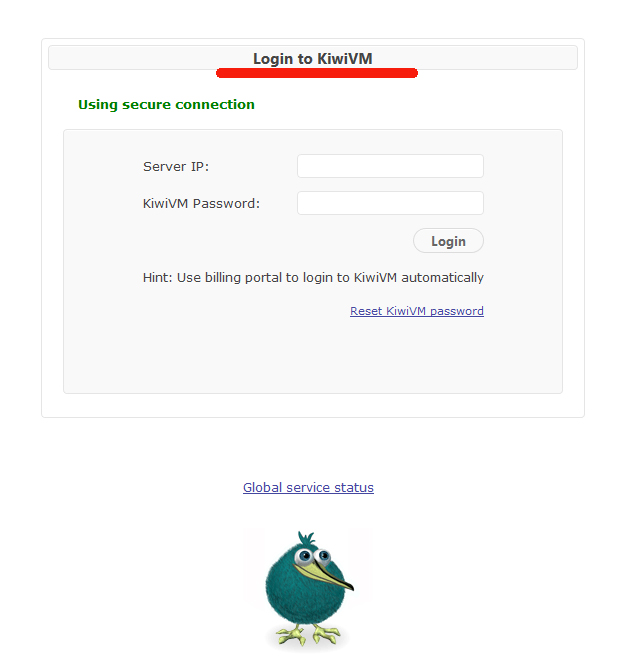
如果您像我一样盲目地注销,您现在会看到以下内容:
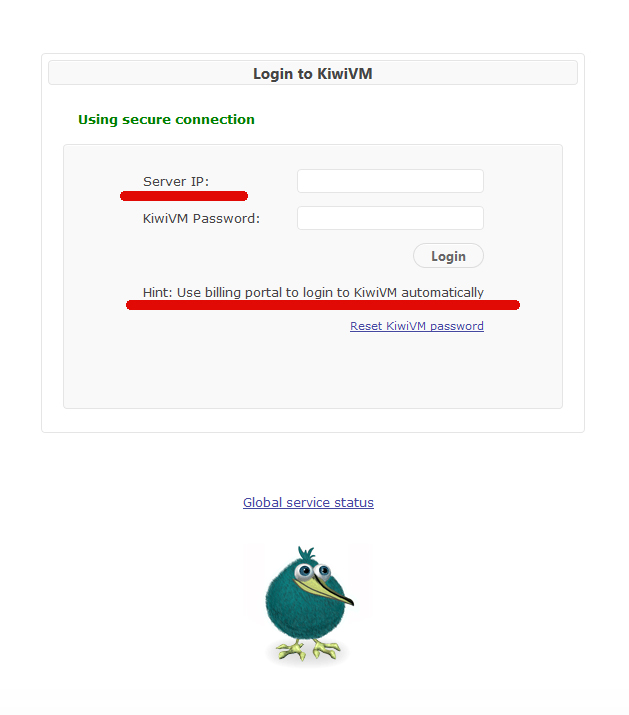
密码和更多密码...无论如何,我现在从哪里获得服务器 IP?
答案:返回客户区(步骤#2)或快速链接:https://bandwagonhost.com/clientarea.php
这是IP地址:
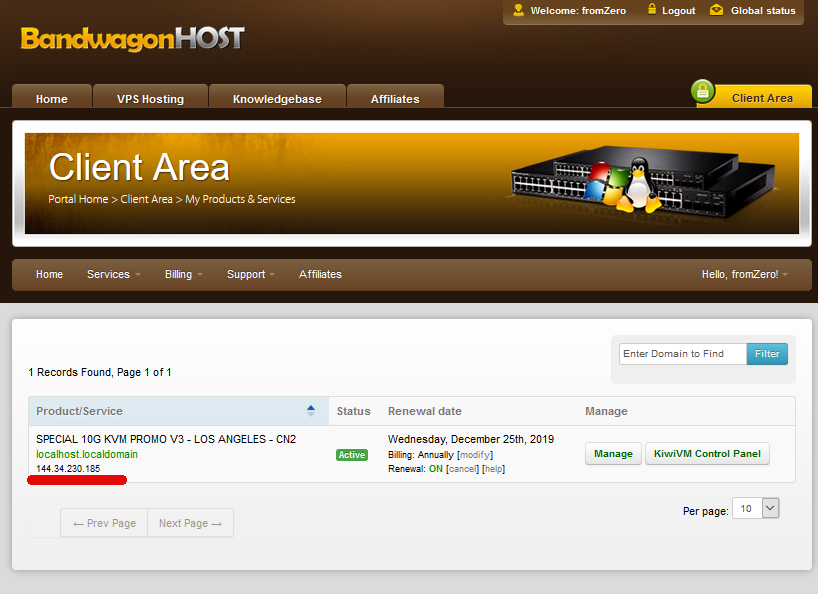
接下来,单击“KiwiVM 控制面板”按钮转到步骤 #3。啊哈,我在这里也看到了我的 IP 地址。
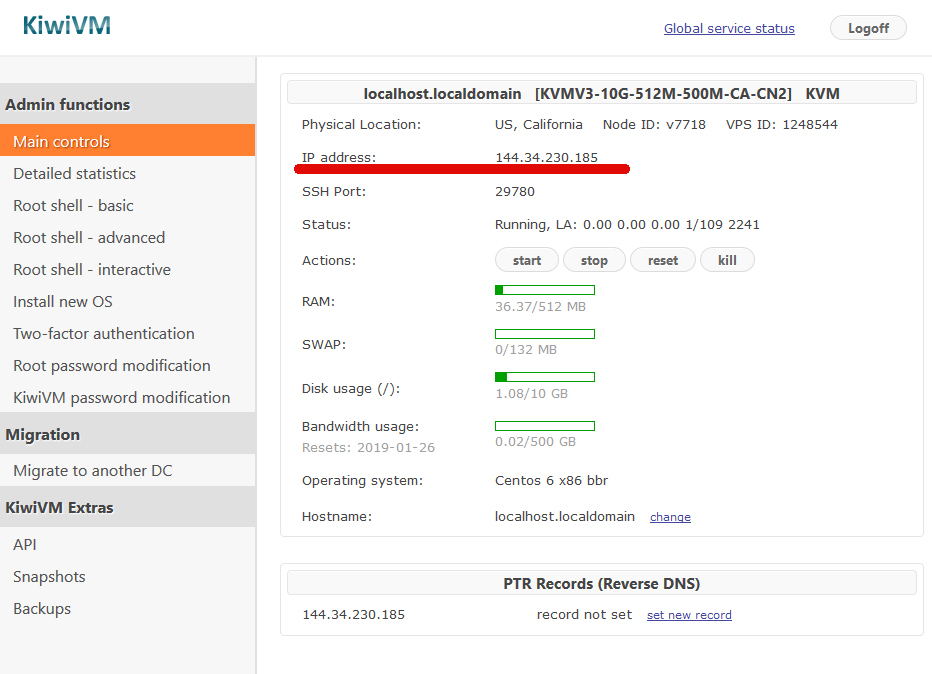
伟大的!现在,我确保在注销之前将 KiwiVM 控制面板密码更改为我能记住的密码:)
为了方便起见,您可能希望设置 KiwiVM 密码(这样您无需先登录客户区即可登录 KiwiVM),或者与您的同事共享 KiwiVM 登录信息,而无需授予他们访问整个客户区的权限。
6.安装Centos 7
作为初学者,我正在谷歌搜索我的所有答案。我什至不知道 Centos 7 是什么...笑或哭...他们说安装它以避免我的网站将来出现问题。
我们更喜欢使用 CentOS 来执行简单的任务,例如网站托管,因为 CentOS 的更新很少会造成破坏。根据我们的经验,您可以在 CentOS 计算机上设置所有内容,并且数年之内都不会碰任何东西(除了操作系统更新)。 Ubuntu 或 Debian 操作系统则不然,因为这些操作系统的更新并不总是顺利,而且更新周期通常较短。
如果您是一位经验丰富的 Linux 用户,Ubuntu 和 Debian 都可能是更好的选择,但要准备好执行更多的维护任务。
那么,让我们开始吧。
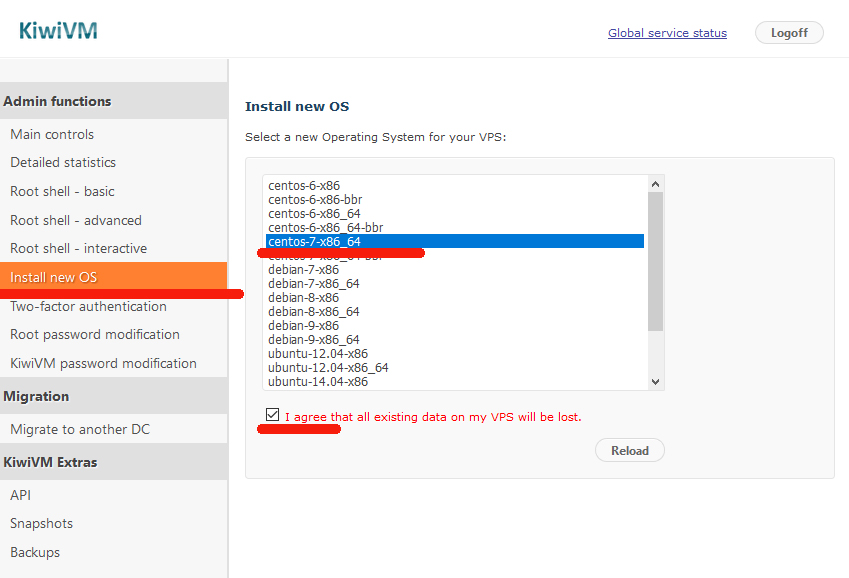
系统开始安装。确保保存显示的根密码。
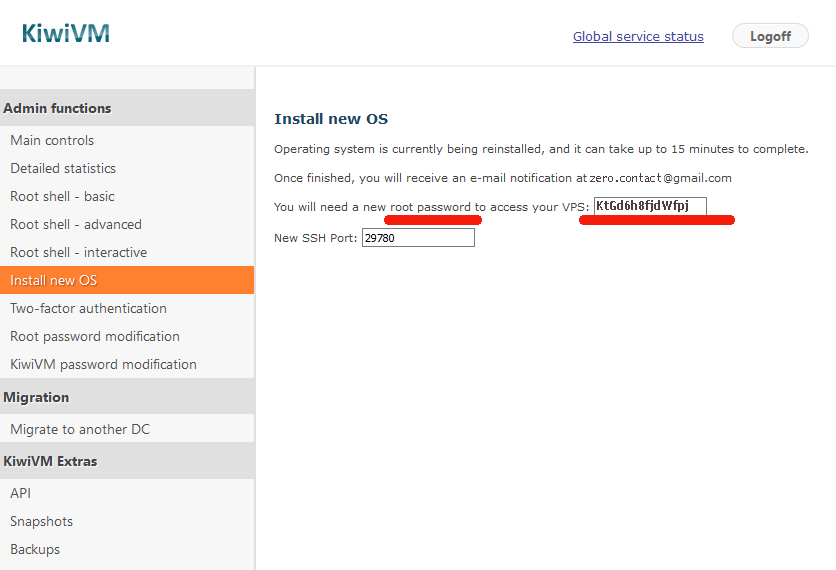
Agggrrrr...这是另一个密码!不确定你的情况,但我已经不知所措和困惑了。
为了避免您因密码而烦恼,以下是您需要的所有密码的摘要:
7. 您需要记住的所有密码。其中有 3 个:
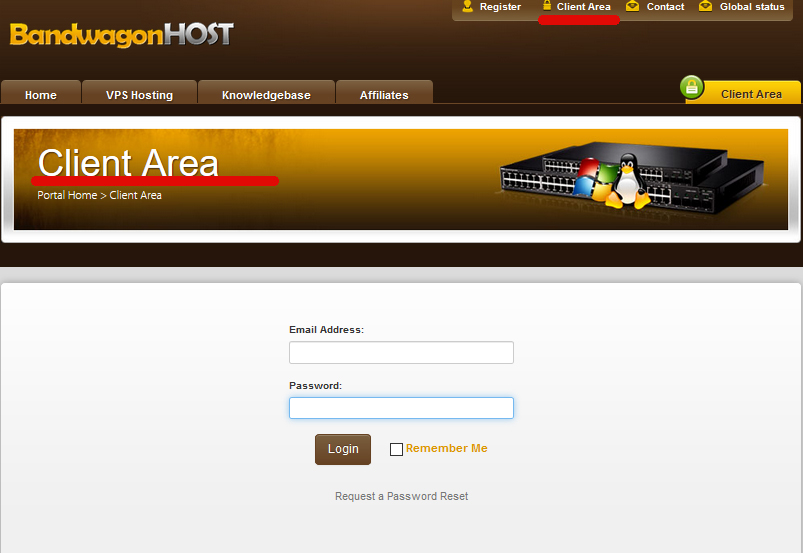
密码#1。客户区登录和密码
让您进入您的客户区,您可以在其中购买和续订所有 VPS 服务:
 |
 |
可以在客户区(在您的个人资料下)进行更改。
密码#2。控制面板登录名和密码
让您进入您的 VPS 控制面板,您可以在其中管理并与您的 VPS“对话”:
 |
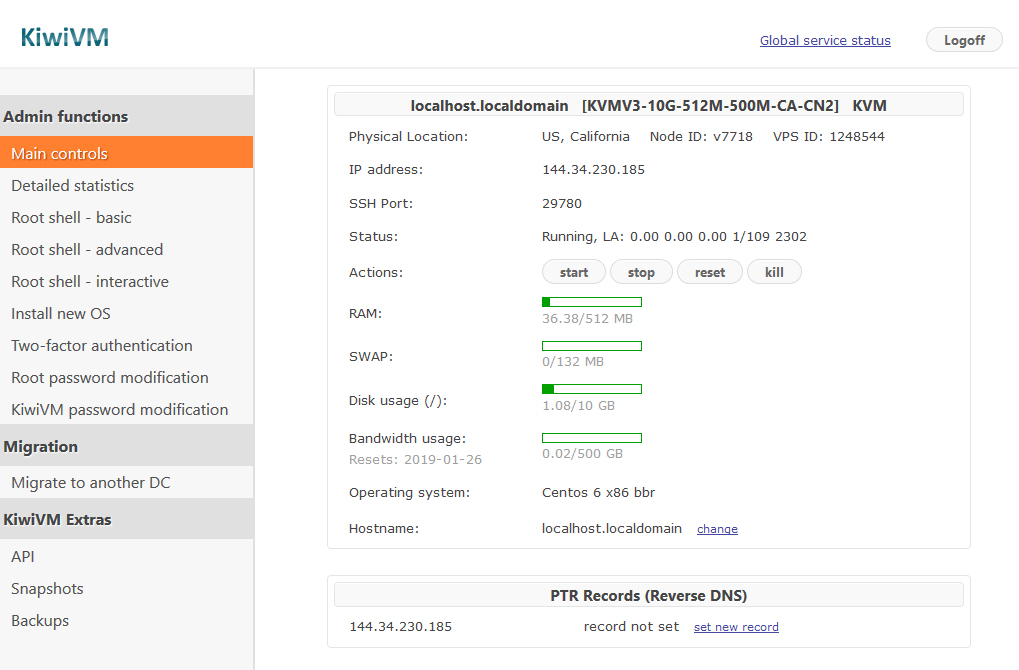 |
它可以在 KiwiVM 控制面板中更改(在“KiwiVM 密码修改”下)。
提示:使用客户端区域自动登录来访问 KiwiVM 控制面板(在客户端区域中,导航至服务 -> 我的服务。单击“KiwiVM 控制面板”按钮)。
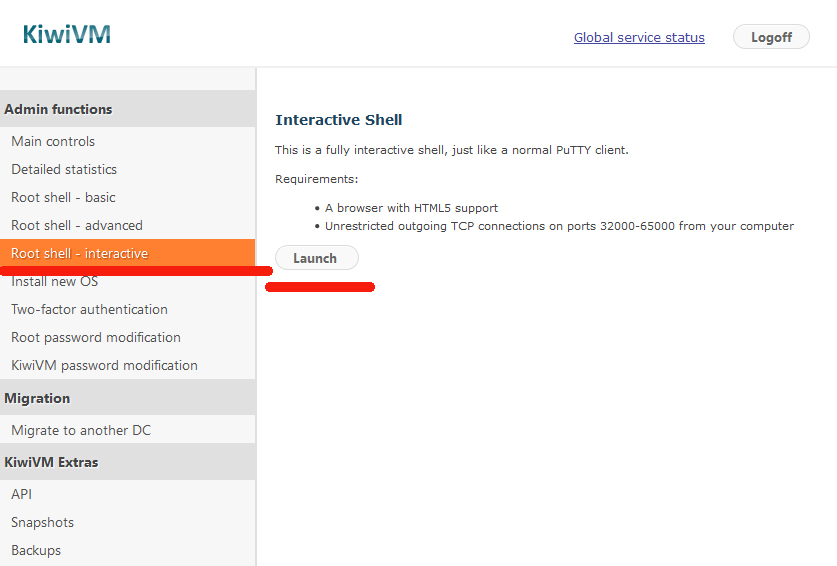
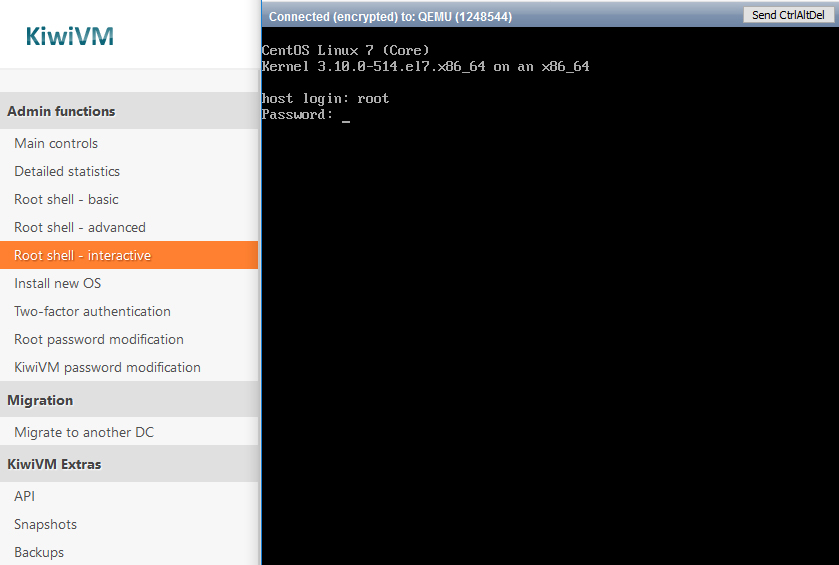
密码#3。 Root Shell 登录名和密码
获取 VPS 的根访问权限(“内部访问权限”),您可以在其中与 VPS 通信并执行 Linux 命令。
 |
 |
它可以在 KiwiVM 控制面板中更改(在“Root 密码修改”下)。
8. 通过 Root Shell Interactive 与 VPS 对话。登录。
让乐趣开始吧...让我提醒您,这是我的第一个 VPS 和 Linux。开始了。 Root Shell 是我们发送所有 Linux 命令的地方。 Root Shell Interactive 用登录行向我们打招呼。如何登录?
输入单词: root然后按[输入]

哪里获取密码?

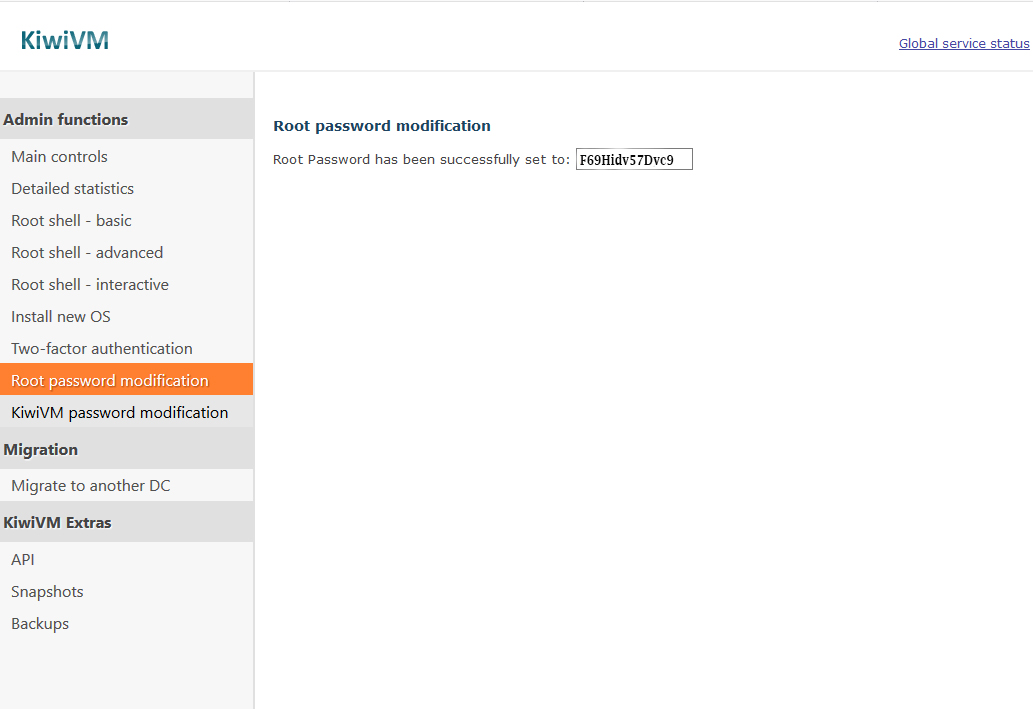
我们在第 6 步中保存了它。否则您可以随时在 KiwiVM 控制面板中再次重置它,如下所示:
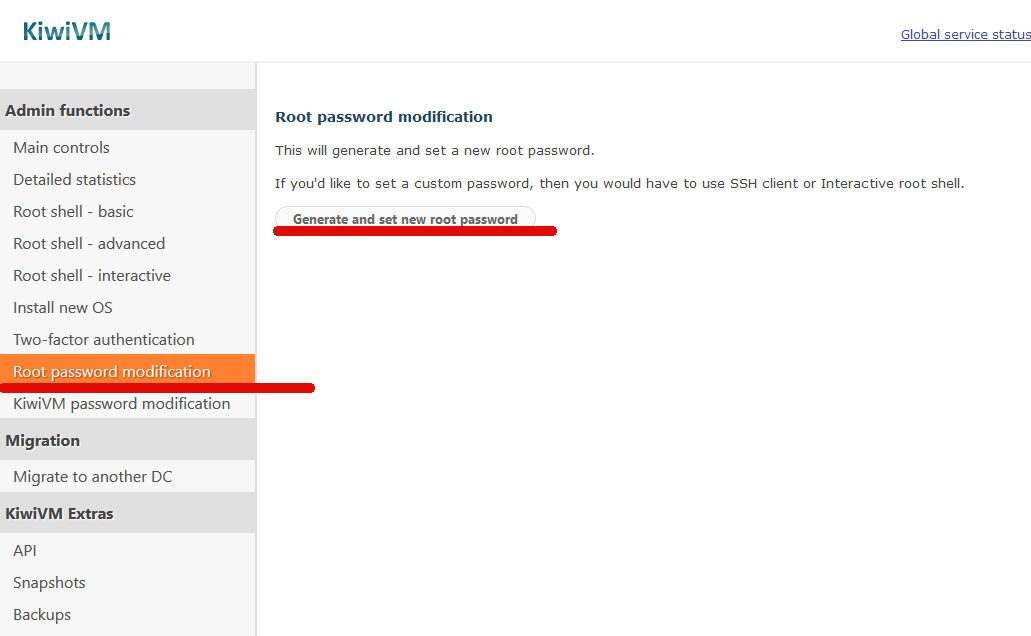
密码修改成功结果如下:
现在继续输入。注意,您无法在 Linux 中复制和粘贴任何内容...因此需要手动输入密码(确保遵循大写字母)。另外,当你输入密码时,密码不会显示在屏幕上,有点盲打的感觉。输入完成后,按[Enter]键。因此,在输入每个命令行后,请按 [Enter]。这是要记住的默认规则。
9. Linux第一次练习(可跳过)——更改Linux中的root密码
还记得我们刚才必须输入的那个尴尬的 root 密码吗?让我们把它改成更好的。
输入: passwd然后按[输入]

现在输入您的新密码(您在输入时不会看到字母)。按[Enter],然后根据提示再次输入。再次按 [Enter]。

如果成功,您应该看到消息:“passwd:所有身份验证令牌更新成功。”

做得好!您刚刚完成了第一个 Linux 任务!
PS KiwiVM 生成的 Root 密码比较强,不会保存在我们的系统中;如果您并非绝对必须更改它们,请考虑保持原样。
10.Linux系统更新
首先,更新您的系统软件包。输入: yum update然后按[输入]

等待并看到大量数据在屏幕上滚动,直到您最终看到类似以下的消息:“总下载大小:100M 这可以吗[y/N]:”
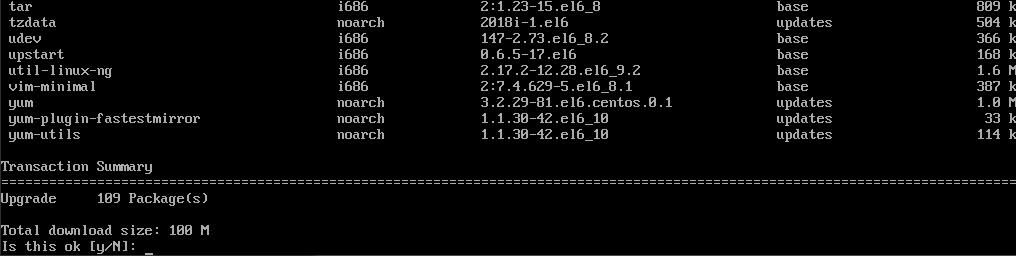
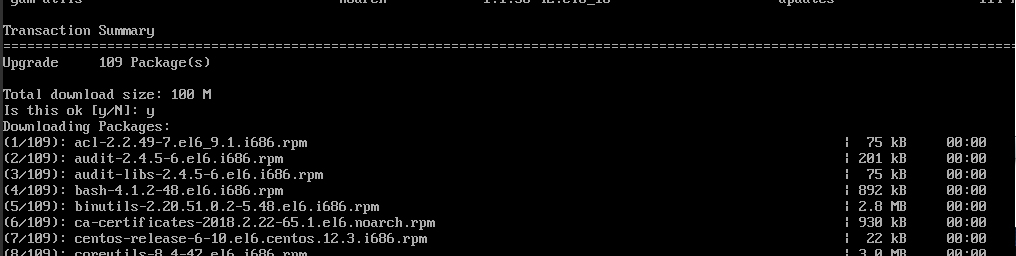
好问题,我怎么知道?希望没问题:) 让我们同意,然后说“是”。输入: y然后按[输入]。在这里它开始下载软件包...捕获屏幕如下:
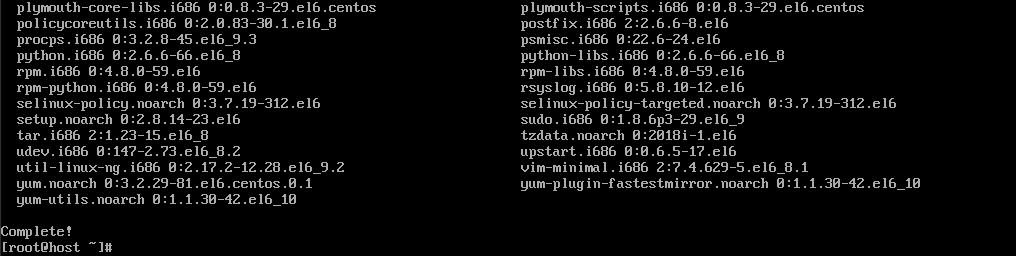
最后,当更新完成时,您将看到“完成!”
现在重新启动系统。类型 reboot然后按[输入]

...现在等待...(直到提示登录),然后再次登录。
11.安装Apache、MySQL、PHP 7
即使您可能不知道(就像我一样:)它们的确切用途,您也需要将它们全部安装。
11.1.安装 Apache 和 MySQL
输入:yum install httpd mariadb mariadb-server


好的,熟悉的提示以“Is this ok [y/d/N]:”结尾,键入y然后按[输入]。看到消息:“完成!”
到目前为止很有趣! :) 现在启用并启动 Apache: 输入systemctl enable httpd

类型systemctl start httpd

如果没有给出错误或消息,那么一切都很好。否则您会看到一条错误消息。
现在启用并启动 MySQL: 输入systemctl enable mariadb

类型systemctl start mariadb

同样,如果没有给出错误或消息,那么一切都很好。否则您会看到一条错误消息。
11.2.安装 PHP 7
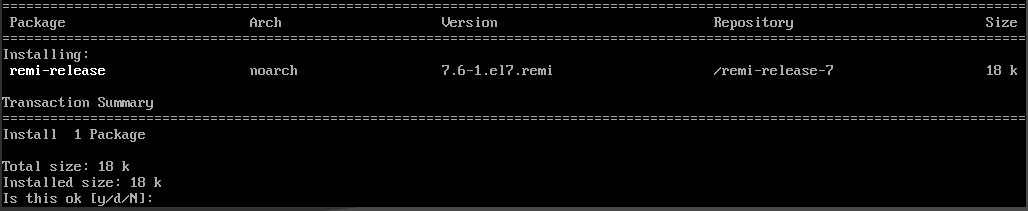
类型yum install https://rpms.remirepo.net/enterprise/remi-release-7.rpm

收到熟悉的提示。按y和[输入]
类型

收到熟悉的提示。按y

紧接着又是一道提示。按y

收到消息“完成!”类型systemctl restart httpd

完毕。
12.设置MySQL
12.1。重要:保护 mysql
必须采取措施防止黑客攻击……换句话说,让它只能响应我的命令,而忽略世界其他地方。
安装编辑器来帮助我们解决这个问题。类型yum install mc

按y

类型mcedit /etc/my.cnf.d/myconfig.cnf
请注意 mcedit 之后的空格符号,请参阅下面我的第一次尝试导致错误,然后是第二次正确的尝试。

在我们登陆的蓝色窗口中,输入
绑定地址=127.0.0.1

按 F2 保存,然后按两次 [Esc] 退出
类型systemctl restart mariadb

是的 :) 我对迄今为止在 Linux 上取得的成就感到非常兴奋!
此外,它可能会给你一种错误的安全感。创建一个具有强密码的 MySQL 用户通常是一件好事,但 MySQL 还有更多的攻击点需要考虑。
从安全角度来看,在单租户应用程序(VPS 上的单个用户、单个网站等)中,您唯一需要做的就是防止 MySQL 与整个互联网通信,这是通过上面的 myconfig.cfg 文件实现的。一旦完成此操作,与 MySQL 相关的大多数潜在安全问题就变得完全无关了。
请参阅文章最底部有关 MySQL 用户和密码的附加评论。
12.2.创建Mysql数据库
类型mysql -e "create database yourdatabasenamehere"
(重要:不要忘记“”)。我的数据库名称叫做 allbrokers。

完毕。祝贺我自己(也祝贺你来到这里)!
13.检查IP表
类型iptables -L -n

结果:
都好。这里不需要做任何额外的事情。您的 VPS 已全部设置完毕。 Linux 交互式面板中要完成的工作到此结束。
在多租户环境中仔细设计防火墙规则很重要,但是对于运行单租户环境的新手用户来说,配置 iptables 可能会有所帮助(并且不会破坏任何内容)的情况非常有限。
如果您的 VPS 遭到黑客攻击,再多的防火墙规则也无法防止滥用。这是因为一旦您的 VPS 被感染,恶意软件就可以完全控制整个操作系统,包括防火墙。我们建议您将精力集中在其他安全方面,例如定期更新操作系统和网站脚本,不要使用简单的密码,并且不要在您的 VPS 上运行从可疑来源获取的软件。
此外,尽管这听起来很平常,但请确保您的家用电脑完全更新并安装防病毒软件。我们已经看到无数的案例,用户在不知情的情况下在他们的 PC 上运行恶意软件,这些恶意软件会连接到您的 VPS 并在他们不知情的情况下感染它。根据我们的经验, 仅遵循这一建议就可以避免至少一半的安全问题我们的客户定期面对。
14. 将您的网站域名指向您的 VPS
为此,我们需要为您的网站域创建“A 记录”。这是在您注册域名的地方完成的,例如通过您的域名注册商。 (“A记录”会将您的域名指向您的IP地址,例如将它们捆绑在一起,以便当在互联网上请求域名时,名称服务器将知道将其发送到哪个IP地址)。我已通过 Hover.com 注册了我的域名。让我们去他们的网站。
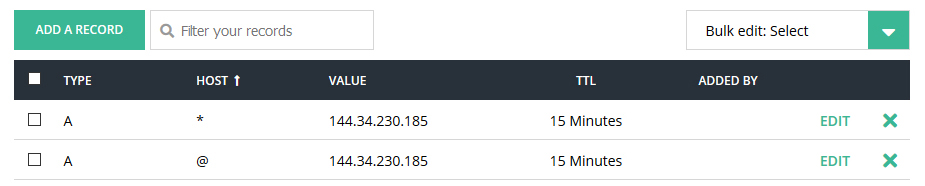
我们用 *(通用)更改该字段,并用 @ 更改该字段(其他注册商可能将其留空)如果您的 VPS,现在在 IP 字段中添加 IP。在接下来的 15 分钟内(默认 TTL 时间与您的 DNS 记录一起设置),请在浏览器中访问您的网站以查看 Apache 欢迎页面。这意味着我们已经成功创建了“A记录”并成功安装了Apache。
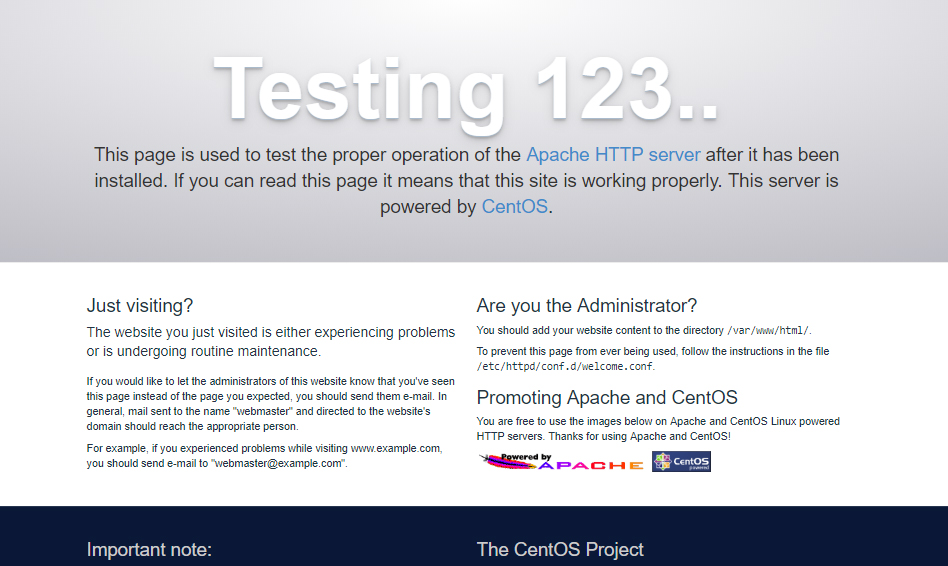
http://11.22.33.44/
您将在浏览器中看到与访问域名相同的内容。
15. 将您的网站文件加载到您的 VPS
这一定是最激动人心的部分了。终于!文件将上传到 public_html 文件夹。具体如何带他们去那里?通过使用文件管理器。有人建议我尝试这样的软件:Far Manager(虽然不是很流行),或者 WinSCP(推荐),或者 FileZilla。
让我们谷歌一下 WinSCP。它引导我们来到这里:https://winscp.net/eng/index.php
我现在正在下载。现在运行下载的 .exe 文件。使用所有默认预设并单击“安装”。
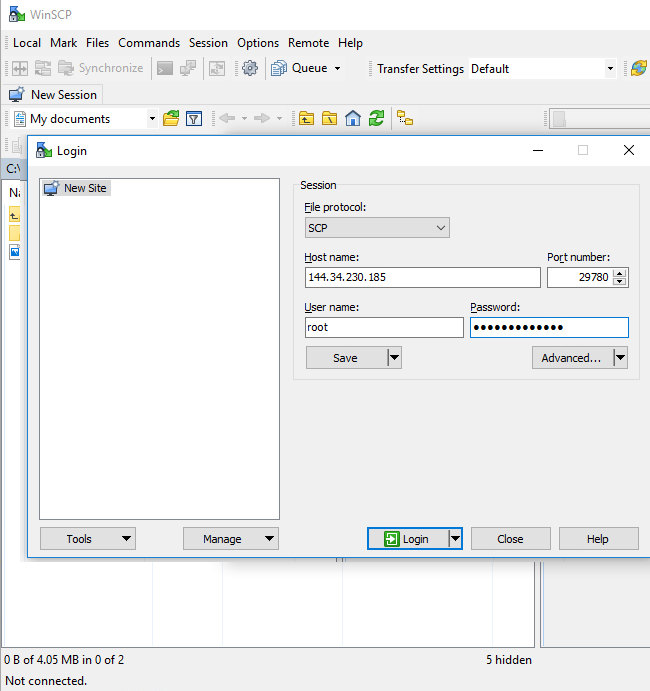
文件协议:SCP
主机名:您的 VPS 的 IP 地址
端口号:在 KiwiVM 的主控制中找到的 SSH 端口(IP 地址所在的同一页面)
Username: root
密码:您的 Root Shell 密码(上面我收集的密码中的密码#3)。
如果忘记密码,可以通过 KiwiVM 控制面板中的“Root 密码重置”获取。
登录后,您只需将文件从左侧窗口(您的 PC)拖动到右侧窗口(您的 VPS)即可。
这是一个巨大的成功!恭喜我和大家在 Linux VPS 上设置了第一个网站!
PS 您是否已将网站上传到“/root”文件夹?当然,这就是我最初所做的。大写字母的新手。上传网站文件的默认起始位置是:/var/www/html
要测试整个 vps 设置是否有效,请在 /var/www/html 文件夹中创建一个名为 index.html 的简单文件,并写入“IT WORKS!”文件内并保存它。然后访问 www.yourwebsitenamehere.com/index.html 您应该看到“IT WORKS!”然后你微笑了:)))
16. 设置 .htaccess 文件
为了使您的网站正常运行,需要执行此步骤,例如能够根据需要编写和重写“内容”,而不是显示 404 错误。
类型mcedit /etc/httpd/conf/httpd.conf
滚动找到显示以下内容的部分<目录/var/www/html>
现在在本节中,之后允许覆盖替换该词没有任何用这个词全部
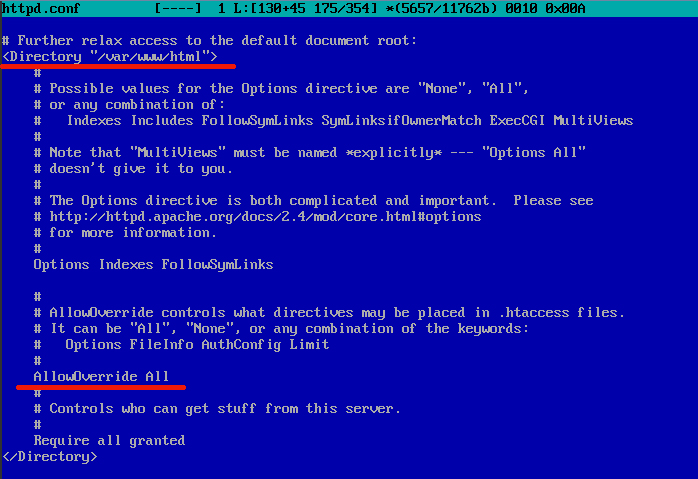
按 F2 保存
然后按[Esc] 2次退出
重新启动 Apache 以应用更改。
类型systemctl restart httpd
现在您的网站应该可以正常运行了。
PPS 如果您的脚本需要将文件写入特定文件夹,但由于某种原因无法访问它(就像我的 Drupal 现在甚至无法开始安装,并且正在请求写入访问权限)。
要解决此问题,请键入以下命令(必须在所有网站文件上传到 VPS 服务器后执行):
类型 chown -R apache: /var/www
固定的。
极好的!我终于在 Linux VPS 上建立了自己的网站!
幸福的结局。